Objekty
Práca s objektmi v subsystéme Data Platform — zoznam a mapa objektov a sprievodca krok za krokom na vytvorenie objektu.
Objekt je fyzické miesto, ktoré platforma monitoruje — odberné miesto plynu, budova, priemyselný areál a podobne. Objekt môže obsahovať celý merací komplex (merač spolu s jeho prepočítavačom a telemetrickou jednotkou) aj pomocné zariadenia, ako sú snímače tlaku a teploty, diaľkovo ovládateľné uzatváracie ventily a bezpečnostné snímače (otvorenia dverí, prítomnosti plynu a podobne).
Objekty sú v platforme ústredným prvkom — merania, harmonogramy aj monitorovanie sú organizované práve okolo nich. Na ich správu otvorte z ľavej ponuky položku Objekty.
Zoznam objektov
Zoznam jednotiek je tabuľka všetkých objektov, ku ktorým máte prístup, s možnosťou vyhľadávania a zoraďovania.
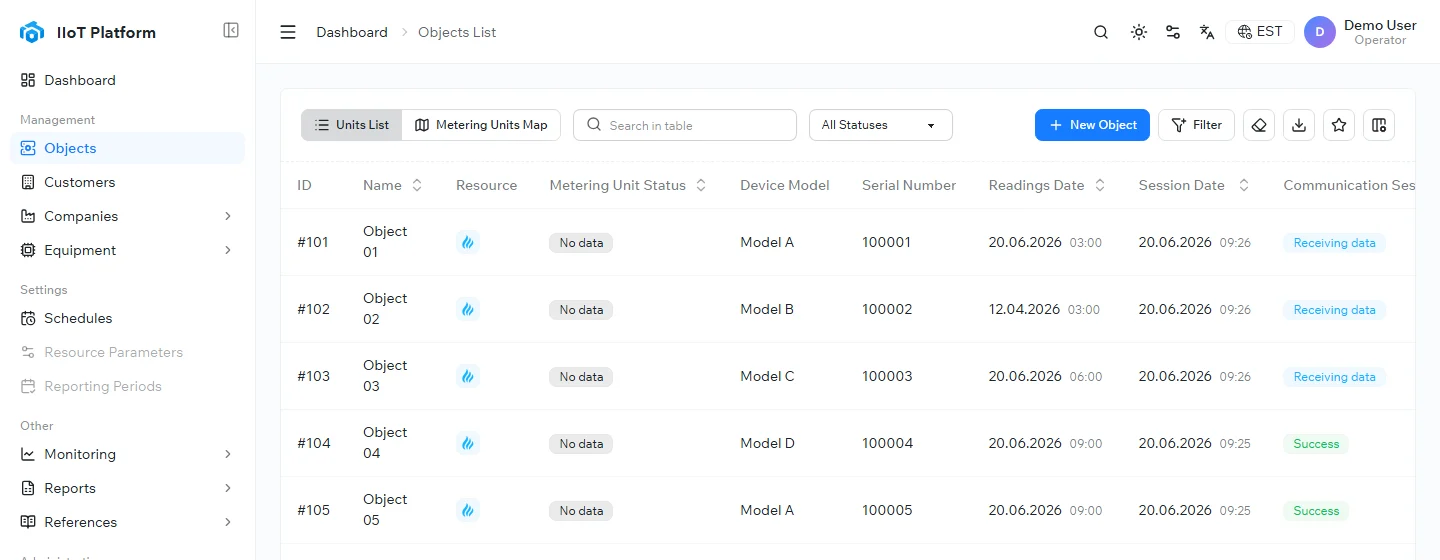
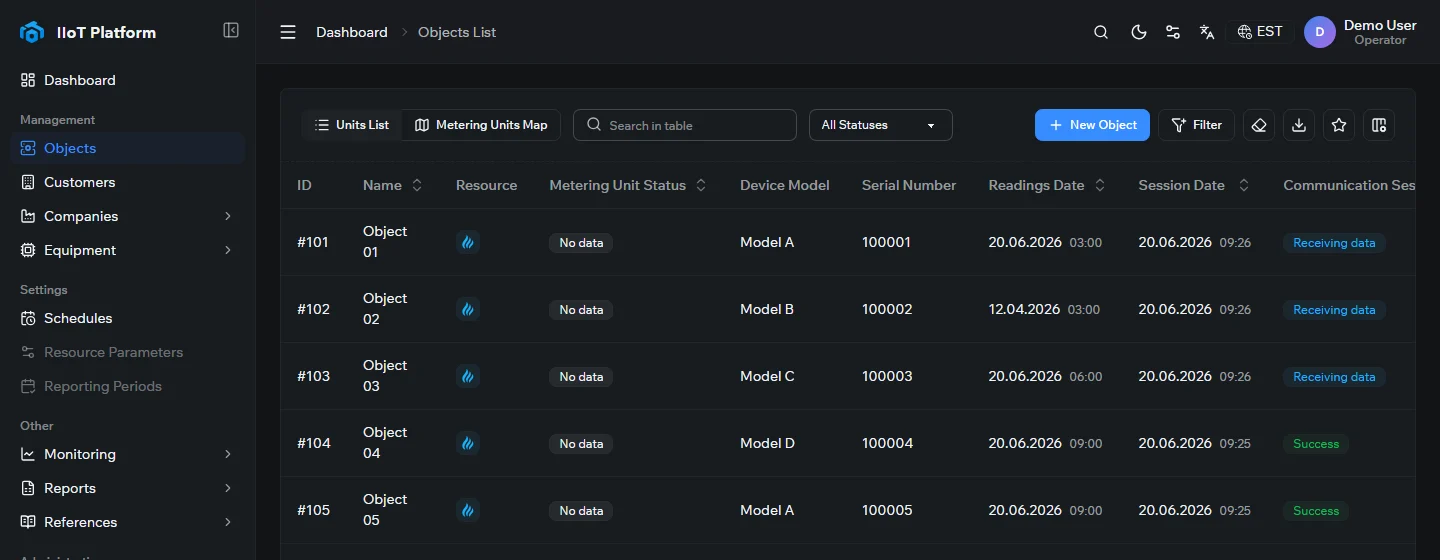
Každý riadok zhŕňa aktuálny stav jedného objektu:
- ID a Názov — identifikátor a označenie objektu.
- Zdroj — meraný zdroj (napríklad plyn, voda alebo elektrina).
- Stav meracej jednotky — prevádzkový stav objektu.
- Model zariadenia a Sériové číslo — pripojené meracie zariadenie.
- Dátum meraní / Dátum relácie — kedy boli zaznamenané posledné merania a posledná komunikačná relácia.
- Stav komunikačnej relácie — výsledok poslednej relácie (napríklad Úspešná alebo Prijímanie údajov).
- Akcie — zobrazenie alebo úprava objektu.
Vyhľadávanie objektov
- Vyhľadávanie — do poľa Hľadať v tabuľke zadajte text a filtrujte riadky podľa názvu alebo iných polí.
- Filtrovanie podľa stavu — použite rozbaľovaciu ponuku Všetky stavy alebo otvorte Filter pre ďalšie podmienky.
- Zoraďovanie — výberom záhlavia zoraditeľného stĺpca usporiadate zoznam.
- Stĺpce a export — vyberte, ktoré stĺpce sa zobrazia, a ovládacím prvkom exportu zoznam stiahnite.
Zobrazenie mapy
Prepnite na Mapu meracích jednotiek, aby ste videli svoje objekty umiestnené geograficky. Mapa vám pomáha odhaliť problémy podľa oblasti a vizuálne sa orientovať v rozsiahlych nasadeniach.
Vytvorenie objektu
Výberom + Nový objekt otvoríte sprievodcu krok za krokom, ktorý zostaví kartu objektu.
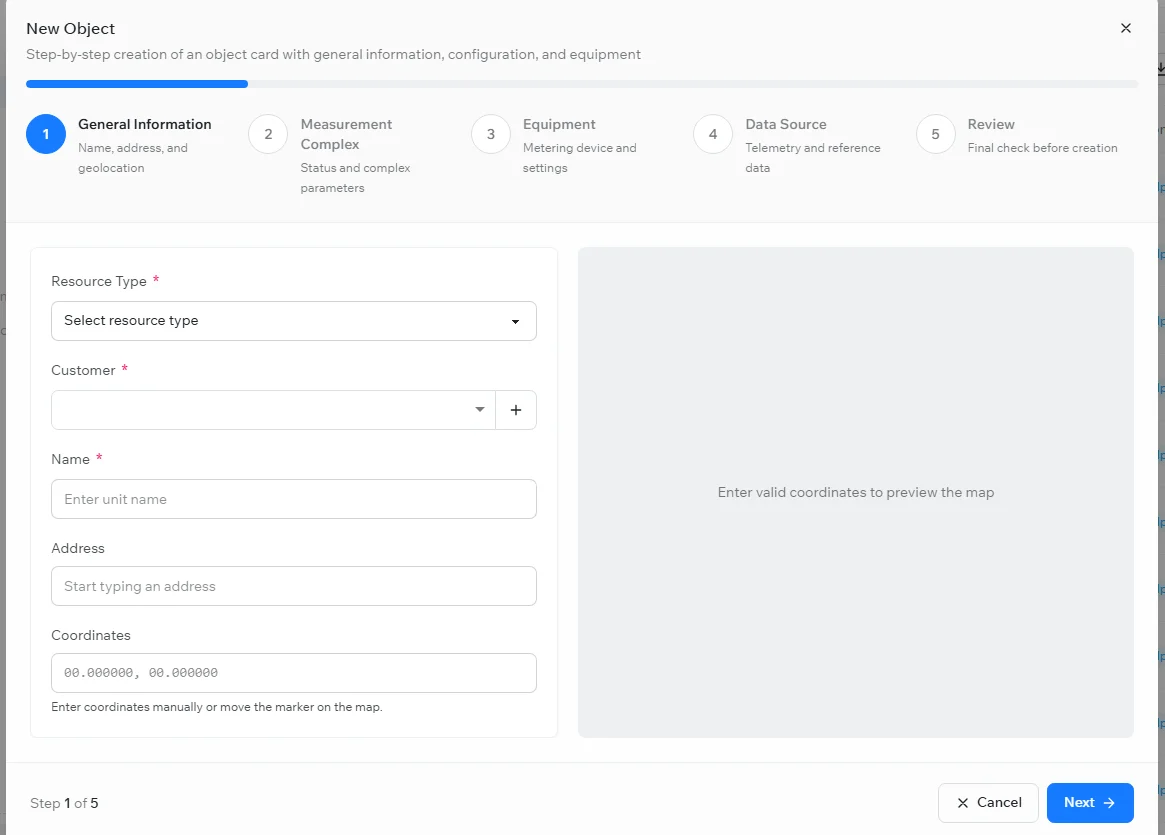
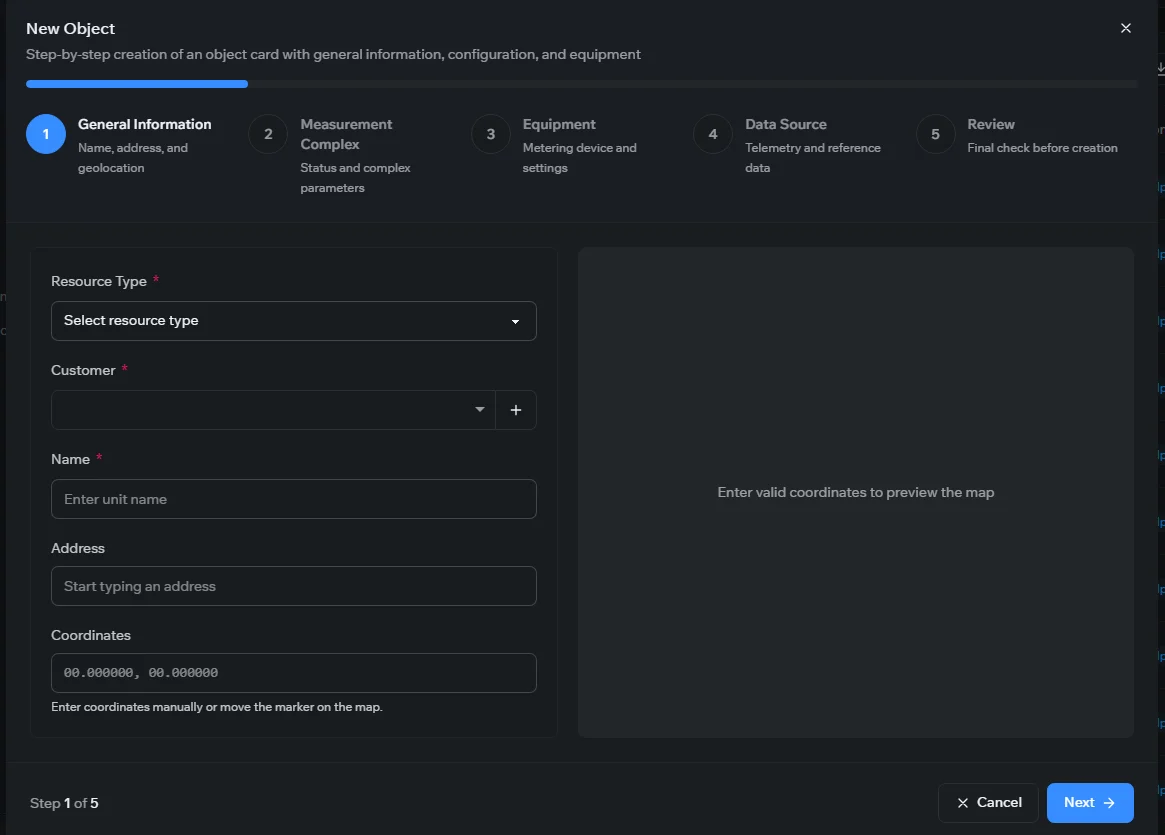
Sprievodca vás prevedie piatimi krokmi:
- Všeobecné informácie — typ zdroja, zákazník a názov, adresa a geolokácia objektu (zadajte súradnice ručne alebo umiestnite značku na mapu).
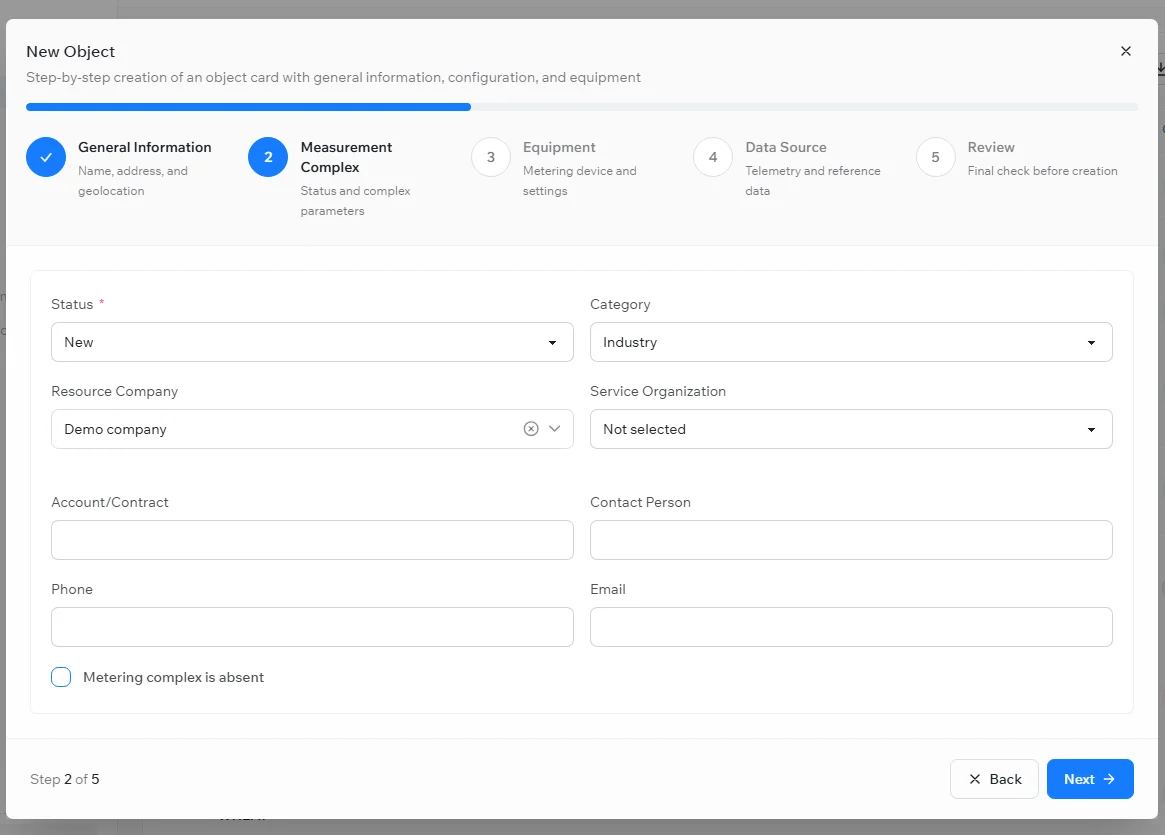
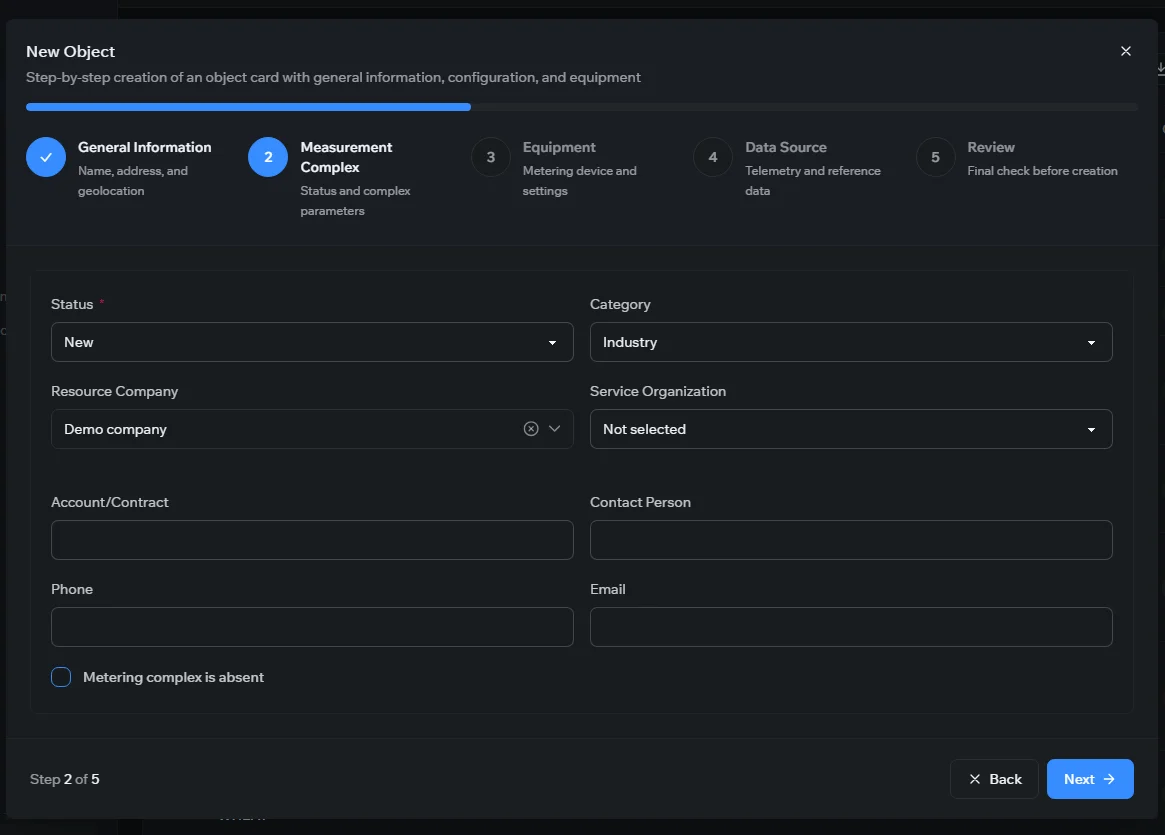
- Merací komplex — stav a kategória objektu, dodávateľská a servisná spoločnosť, účet alebo zmluva, kontaktné údaje a či je merací komplex prítomný.
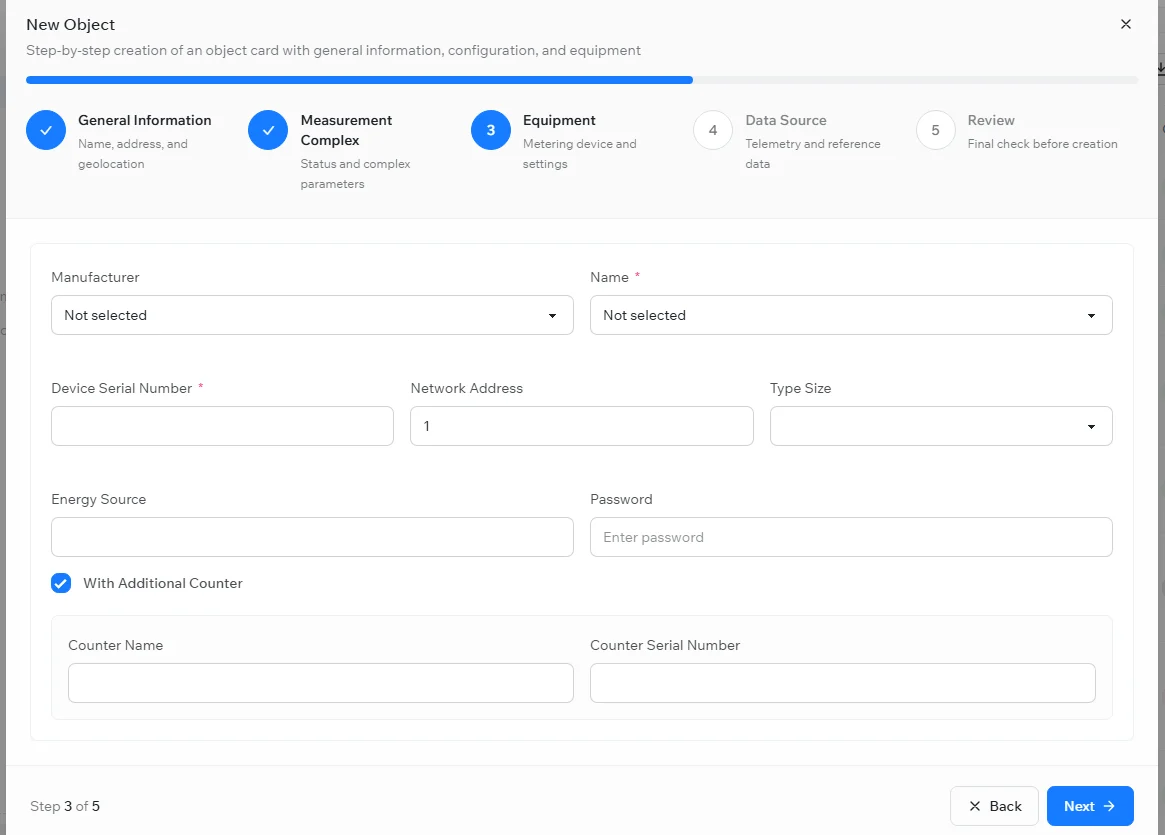
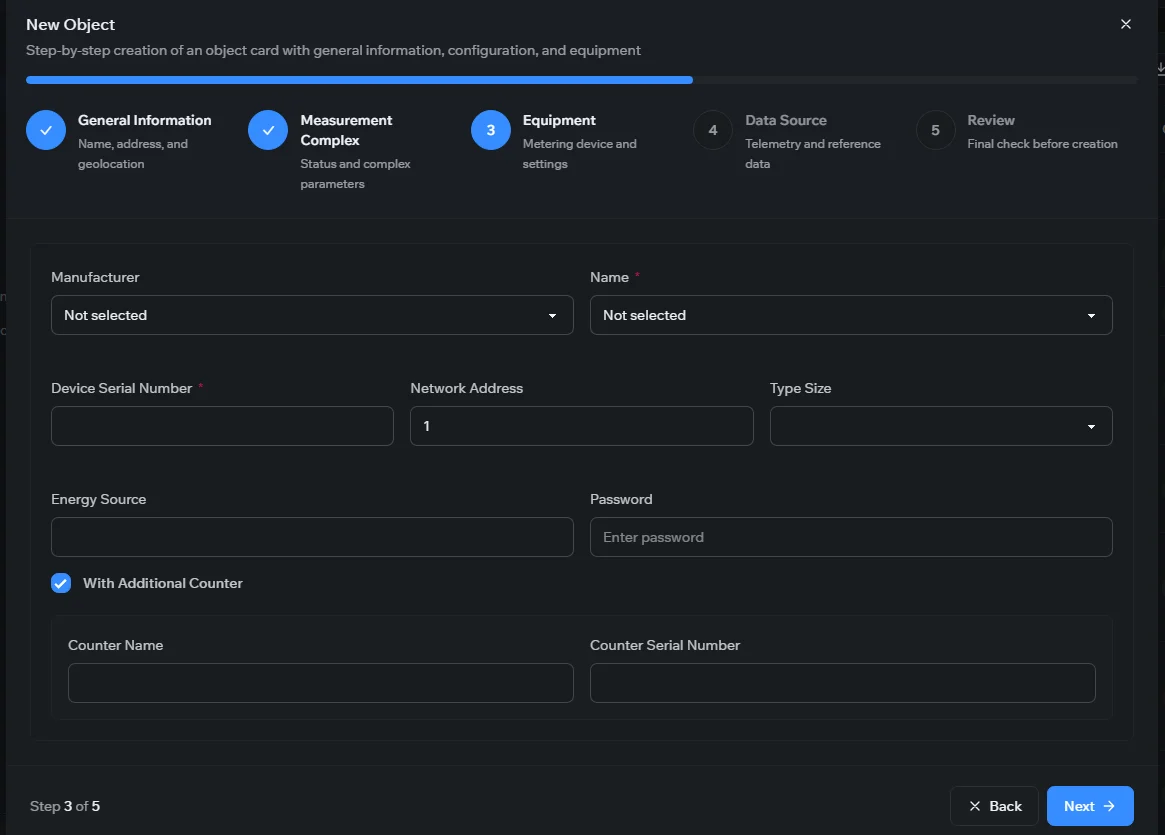
- Zariadenia — meracie zariadenie (výrobca a model) a jeho nastavenia spolu s prípadnými pomocnými zariadeniami nainštalovanými na objekte — snímačmi, uzatváracími ventilmi a podobne.
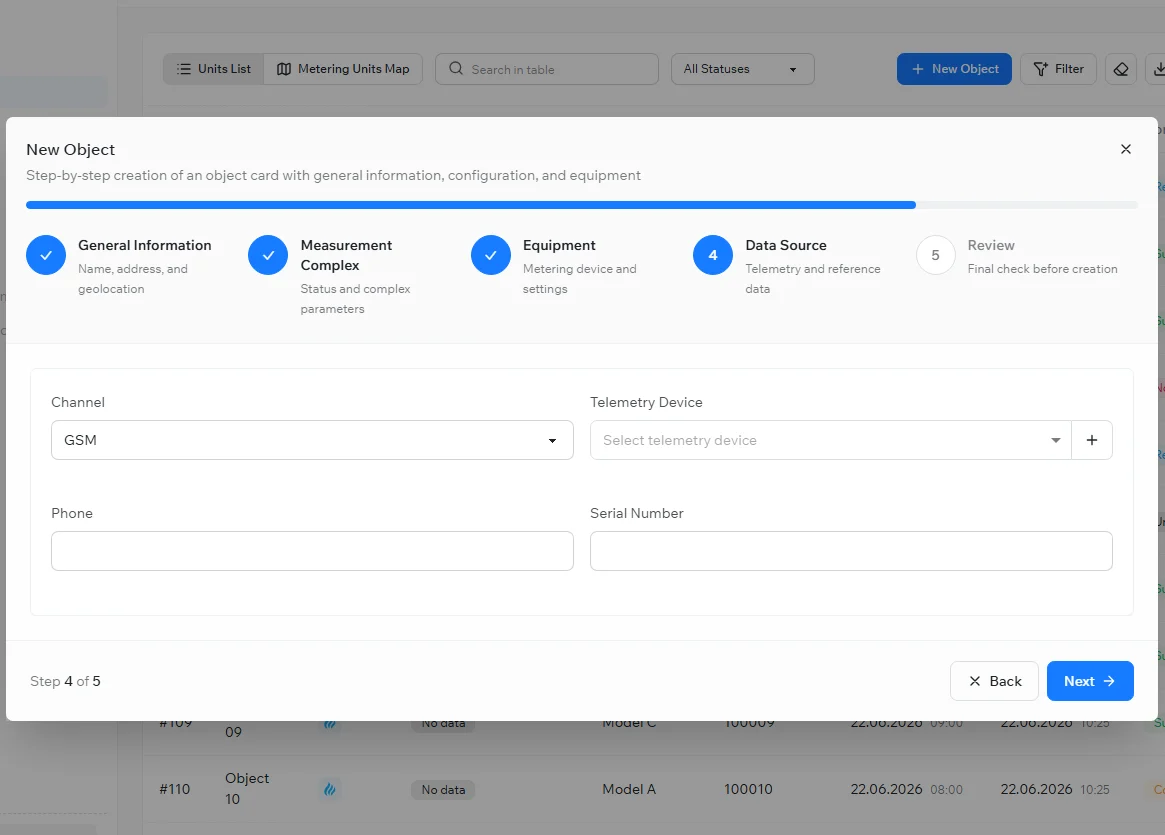
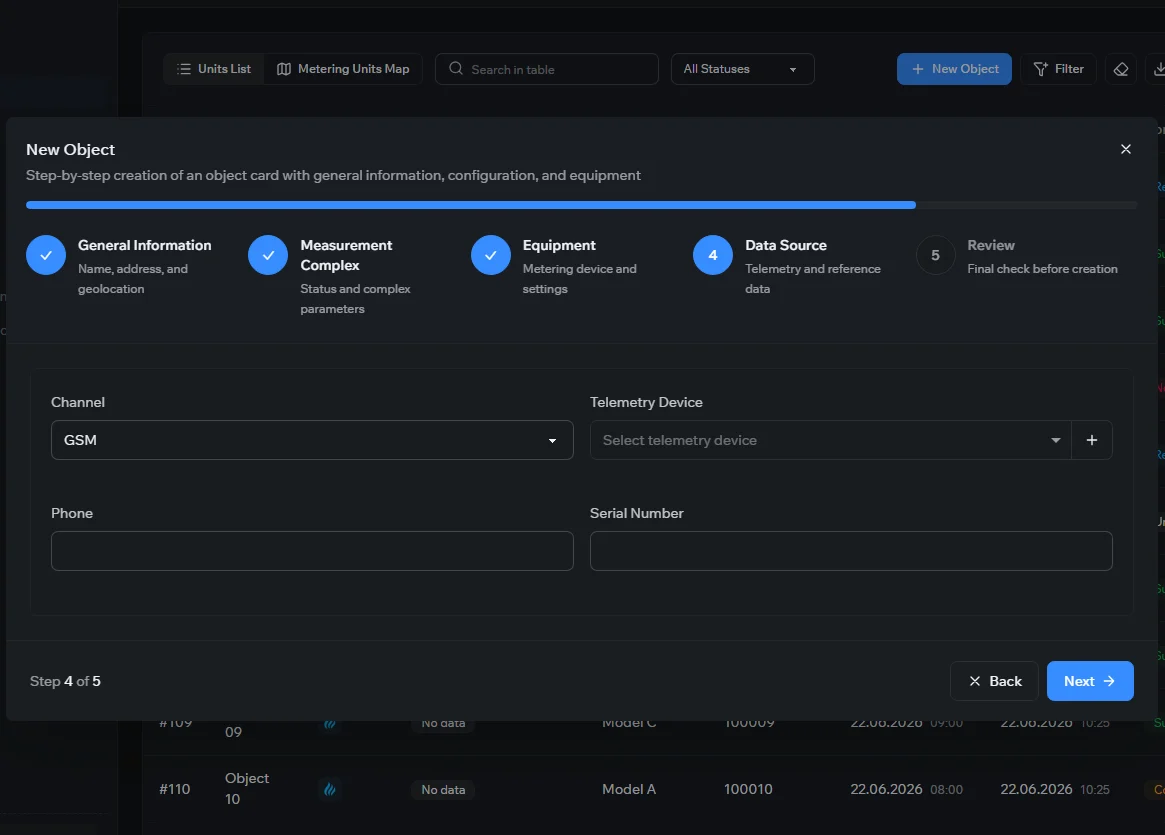
- Zdroj údajov — ako sa telemetria objektu dostáva do platformy a súvisiace referenčné údaje.
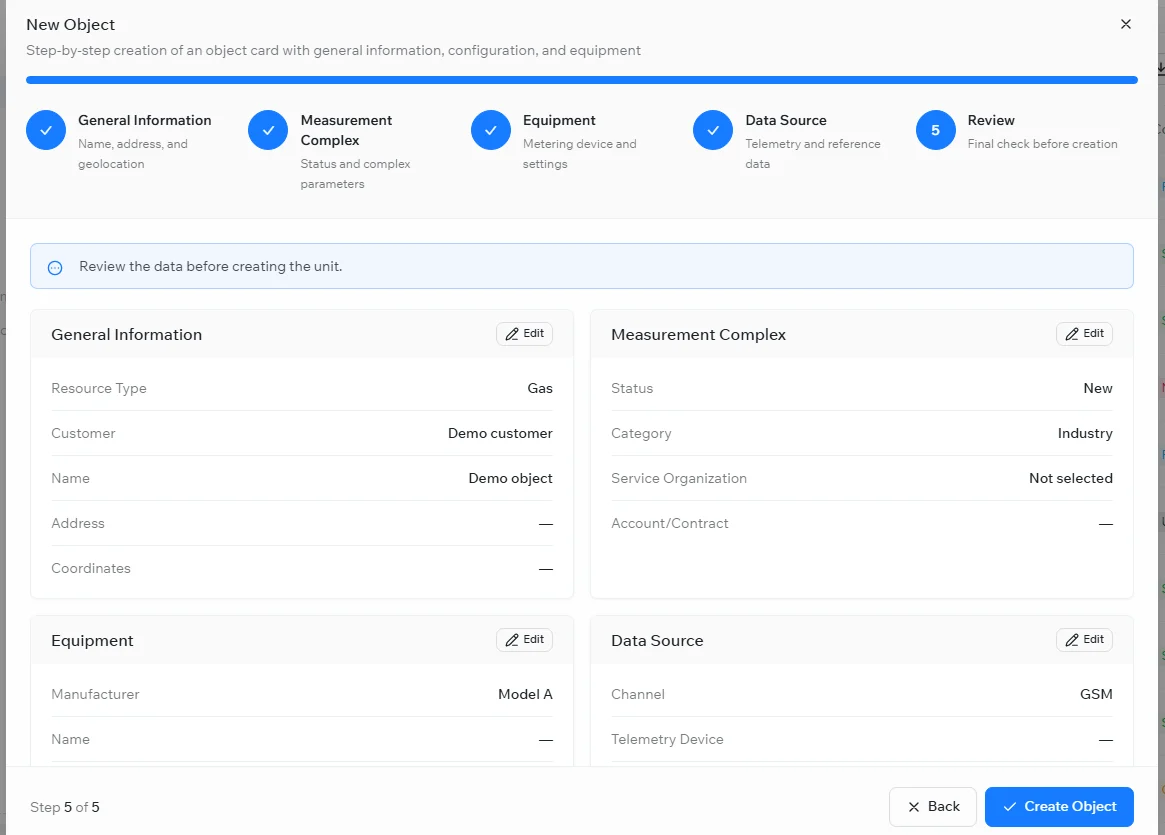
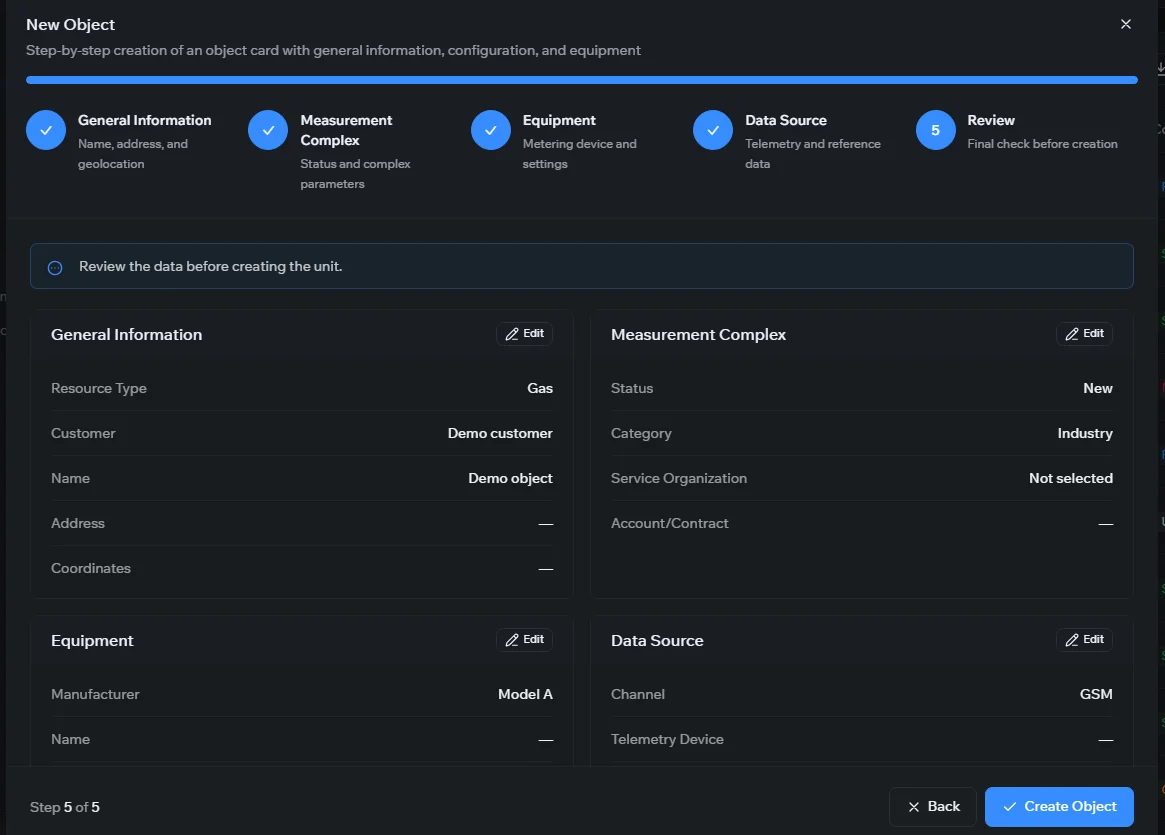
- Kontrola — záverečné overenie všetkého ešte pred vytvorením objektu.
V kroku Merací komplex nastavíte stav a kategóriu objektu, jeho dodávateľskú a servisnú spoločnosť, účet alebo zmluvu a kontaktné údaje a označíte, či je nainštalovaný merací komplex:
Krok Zariadenia slúži na konfiguráciu meracieho zariadenia — výrobca, model, sériové číslo, sieťová adresa, menovitá veľkosť a zdroj energie — a umožňuje pridať popri hlavnom merači aj ďalší:
V kroku Zdroj údajov vyberiete, ako sa telemetria objektu dostáva do platformy — komunikačný kanál a telemetrické zariadenie:
Napokon krok Kontrola zobrazí súhrn všetkého, čo ste zadali, zoskupený podľa sekcií, takže si to môžete skontrolovať — alebo sa cez Upraviť vrátiť do ktorejkoľvek sekcie — ešte pred vytvorením objektu:
Na pohyb medzi krokmi používajte Ďalej a Späť. Po dokončení vyberte Vytvoriť objekt; objekt sa potom zobrazí v zozname a začne hlásiť údaje podľa svojho harmonogramu.
Súvisiace témy
Bola táto stránka užitočná?
Ďakujeme za vašu spätnú väzbu!