Objekte
Arbeiten mit Objekten in der Data Platform — die Objektliste und die Karte sowie der Schritt-für-Schritt-Assistent zum Anlegen eines Objekts.
Ein Objekt ist ein physischer Standort, den die Plattform überwacht — eine Gasübergabestation, ein Gebäude, eine Industrieanlage und so weiter. Ein Objekt kann einen vollständigen Messkomplex aufnehmen (einen Zähler zusammen mit dem zugehörigen Mengenumwerter und der Telemetrieeinheit) sowie Zusatzeinrichtungen wie Druck- und Temperatursensoren, fernsteuerbare Absperrventile und Sicherheitssensoren (Türöffnung, Gasvorhandensein und Ähnliches).
Objekte sind die zentrale Entität der Plattform — Messwerte, Zeitpläne und Überwachung sind alle um sie herum organisiert. Öffnen Sie Objekte im linken Menü, um sie zu verwalten.
Die Objektliste
Die Geräteliste ist eine durchsuchbare, sortierbare Tabelle aller Objekte, auf die Sie zugreifen können.
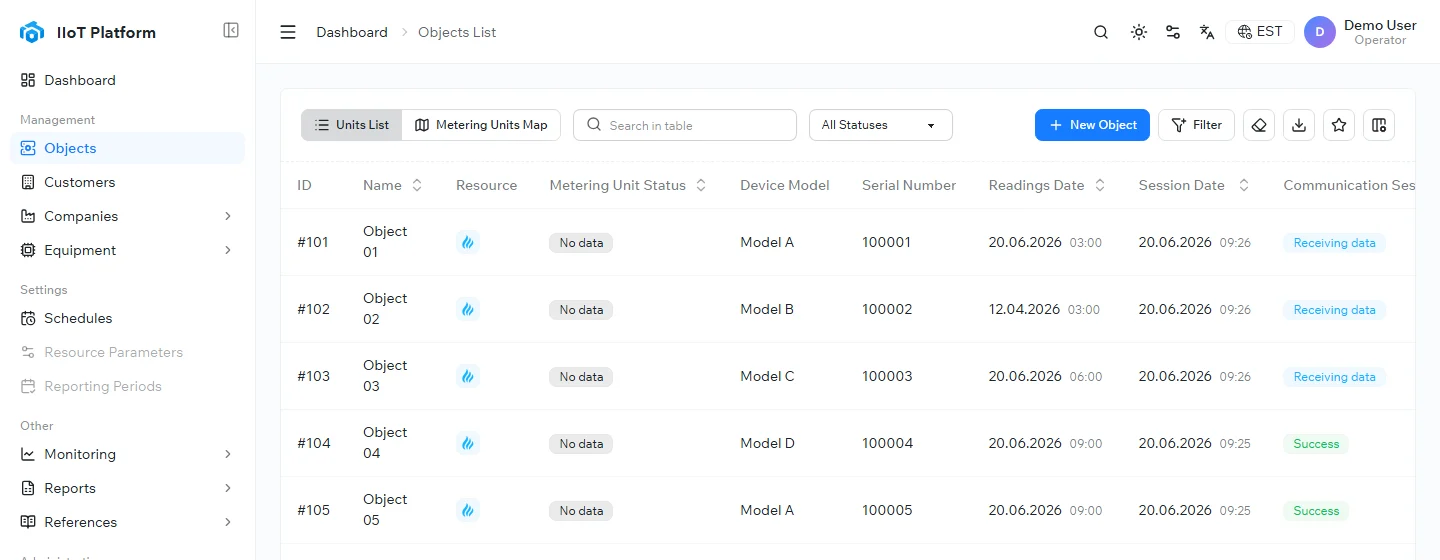
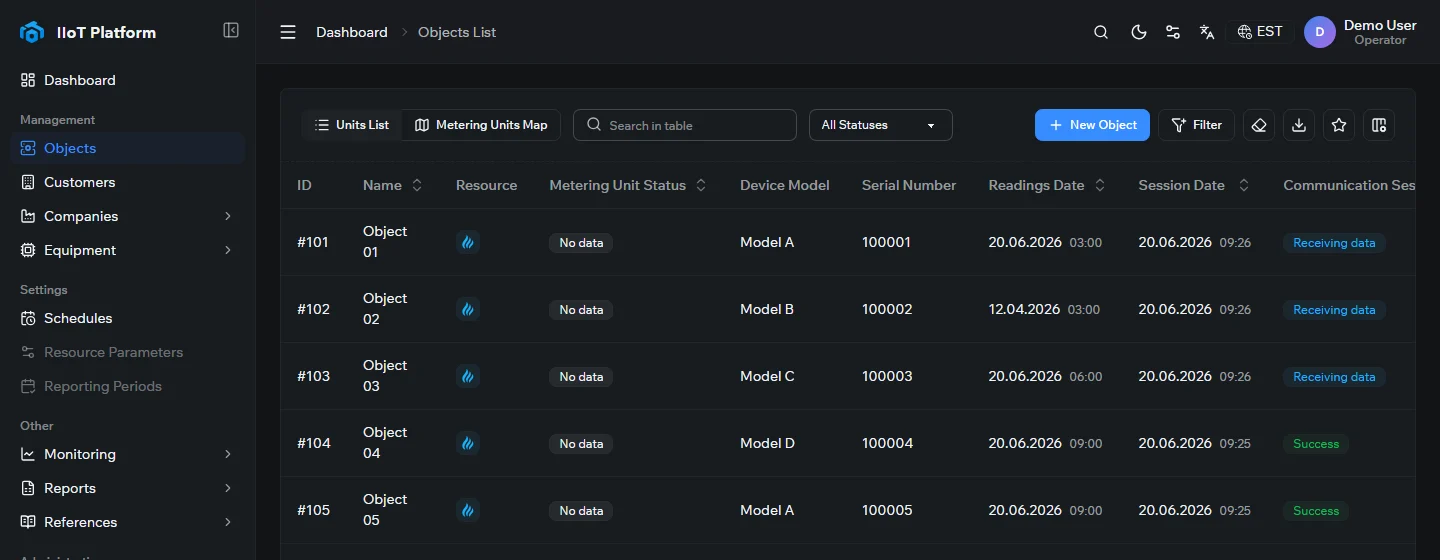
Jede Zeile fasst den aktuellen Zustand eines Objekts zusammen:
- ID und Name — Kennung und Bezeichnung des Objekts.
- Ressource — die gemessene Ressource (zum Beispiel Gas, Wasser oder Strom).
- Status der Messeinheit — der Betriebszustand des Objekts.
- Gerätemodell und Seriennummer — das angeschlossene Messgerät.
- Messwertdatum / Sitzungsdatum — wann die letzten Messwerte und die letzte Kommunikationssitzung erfasst wurden.
- Status der Kommunikationssitzung — das Ergebnis der jüngsten Sitzung (zum Beispiel Erfolgreich oder Datenempfang).
- Aktionen — das Objekt anzeigen oder bearbeiten.
Objekte finden
- Suche — geben Sie in In Tabelle suchen einen Begriff ein, um die Zeilen nach Namen oder anderen Feldern zu filtern.
- Nach Status filtern — verwenden Sie das Dropdown Alle Status oder öffnen Sie Filter für weitere Bedingungen.
- Sortieren — wählen Sie eine sortierbare Spaltenüberschrift, um die Liste zu ordnen.
- Spalten und Export — wählen Sie aus, welche Spalten angezeigt werden, und laden Sie die Liste über das Export-Steuerelement herunter.
Kartenansicht
Wechseln Sie zur Karte der Messeinheiten, um Ihre Objekte geografisch platziert zu sehen. Die Karte hilft Ihnen, Probleme nach Gebiet zu erkennen und große Installationen visuell zu navigieren.
Ein Objekt anlegen
Wählen Sie + Neues Objekt, um den Schritt-für-Schritt-Assistenten zu öffnen, der die Objektkarte aufbaut.
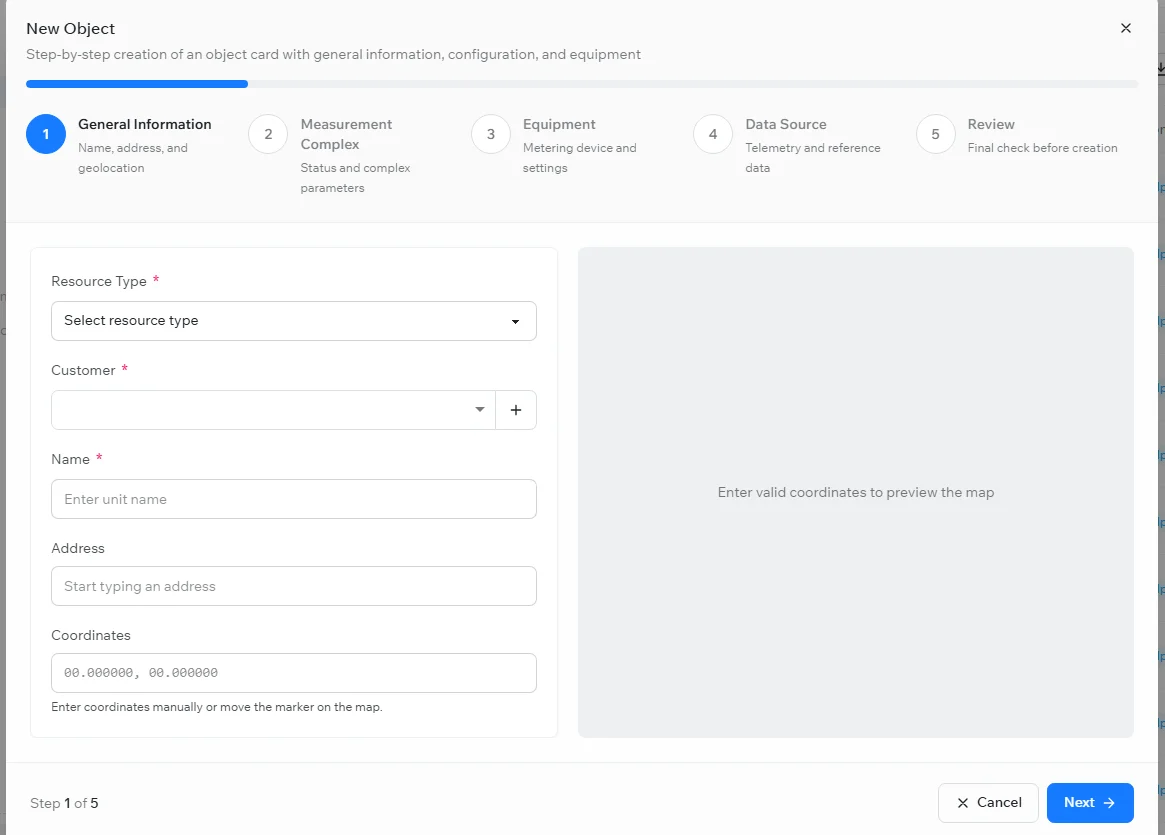
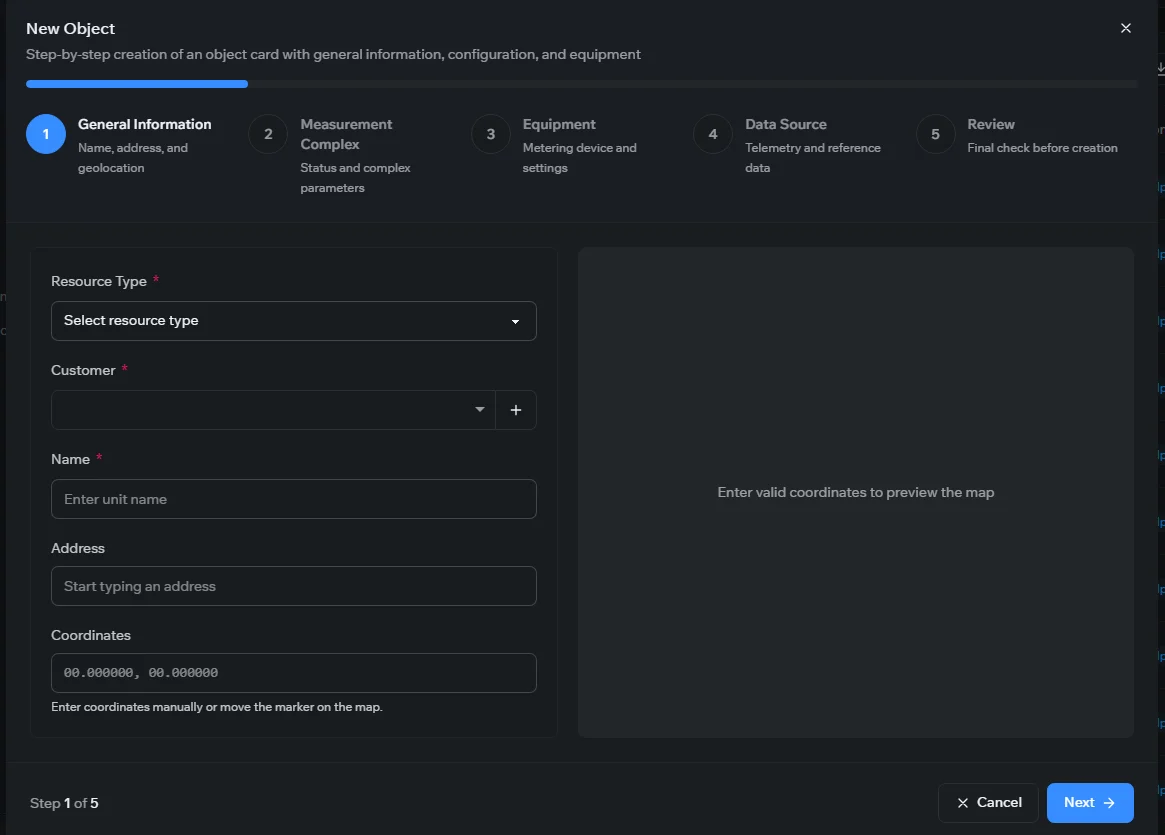
Der Assistent führt durch fünf Schritte:
- Allgemeine Informationen — der Ressourcentyp, der Kunde sowie Name, Adresse und Geolokalisierung des Objekts (Koordinaten manuell eingeben oder die Markierung auf der Karte setzen).
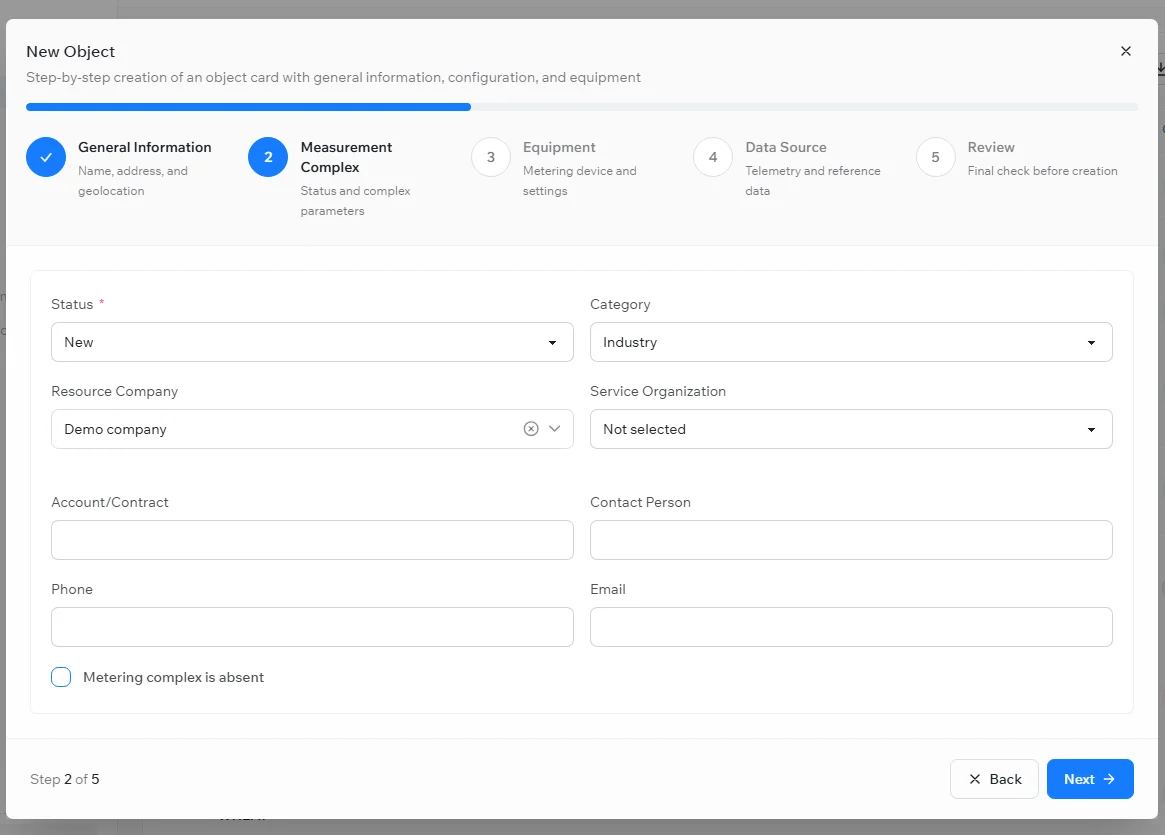
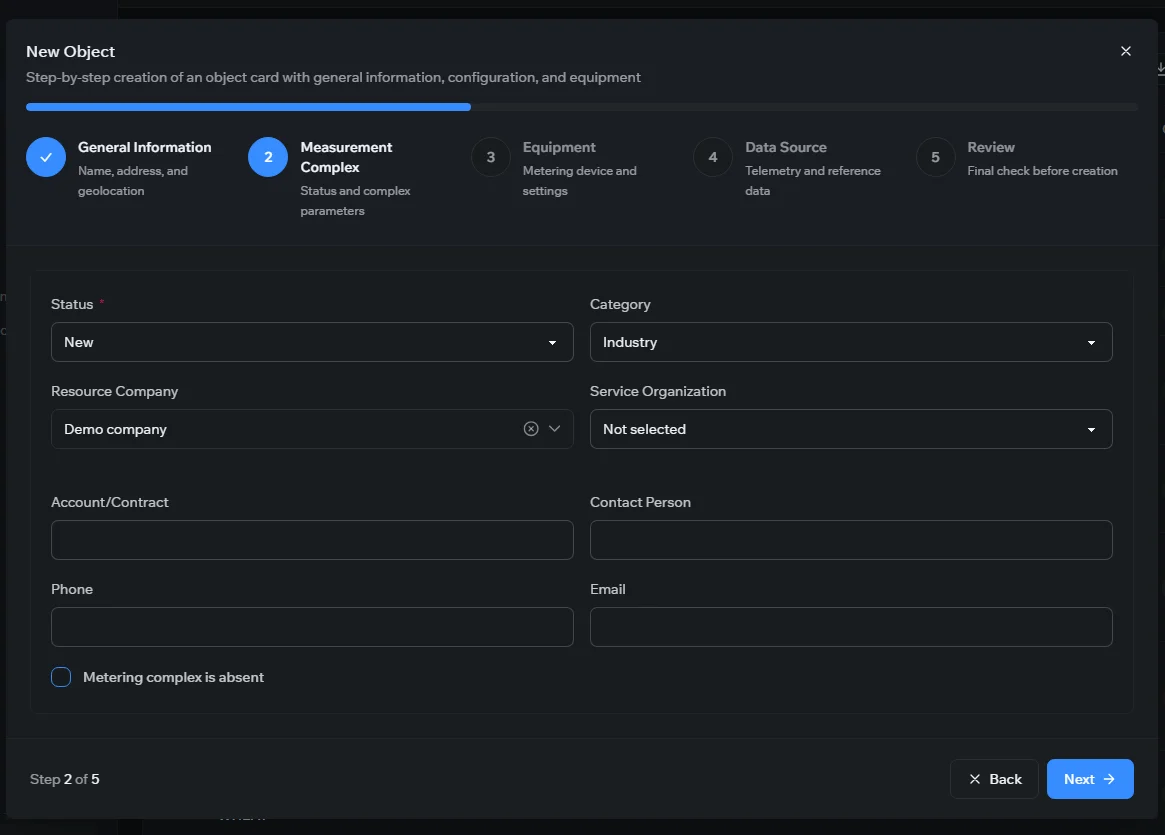
- Messkomplex — Status und Kategorie des Objekts, die Versorgungs- und Dienstleistungsunternehmen, das Konto bzw. der Vertrag, die Kontaktdaten sowie die Angabe, ob ein Messkomplex vorhanden ist.
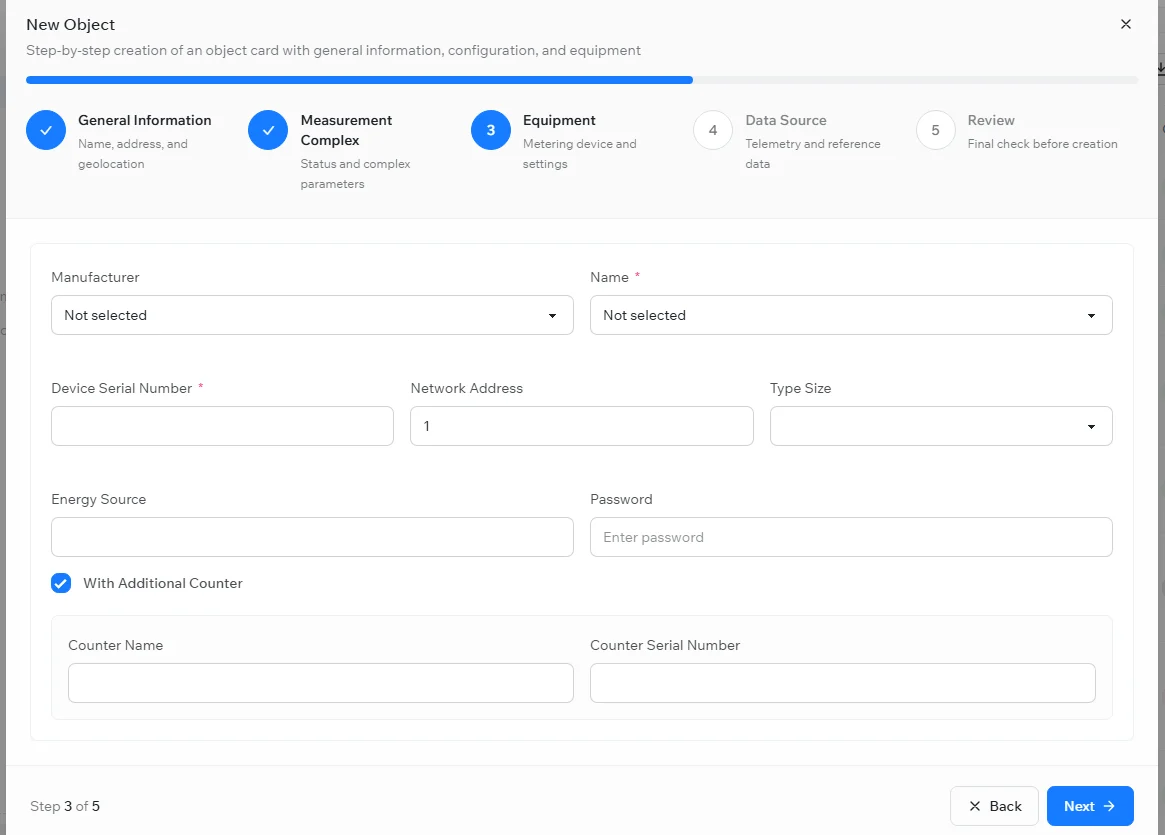
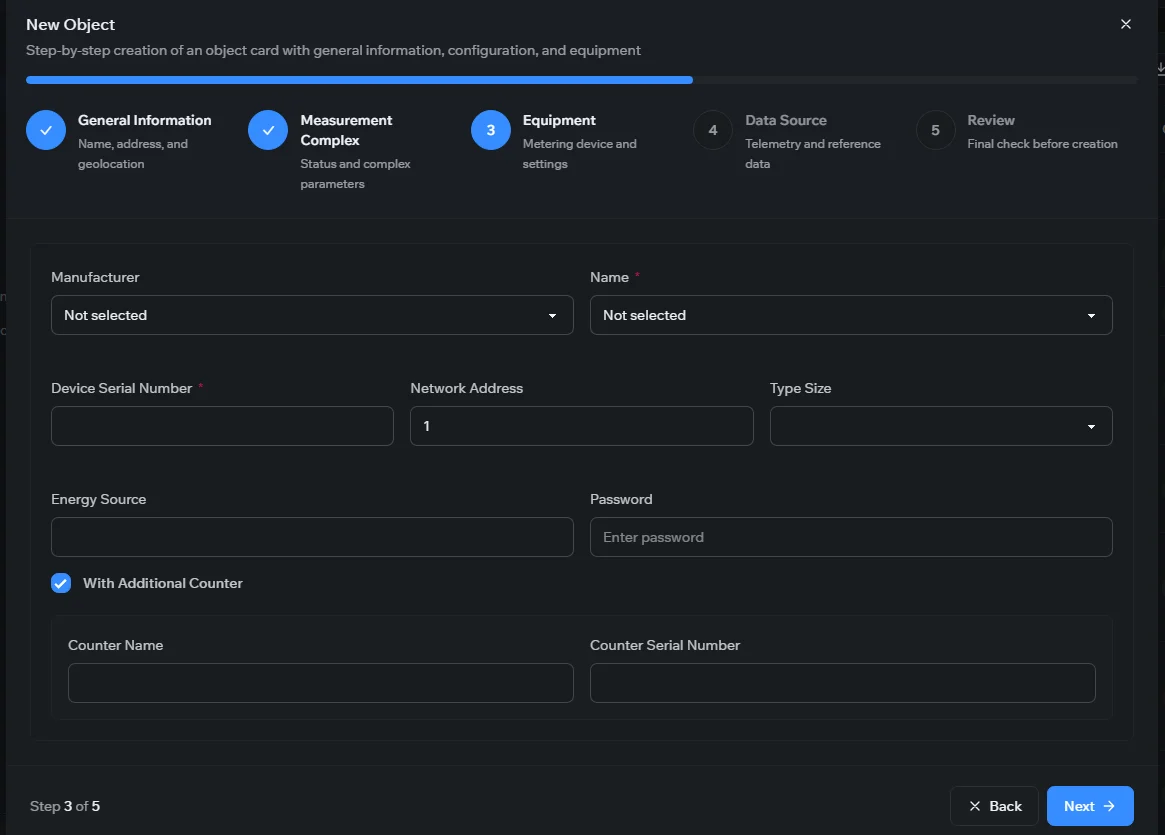
- Ausrüstung — das Messgerät (Hersteller und Modell) und seine Einstellungen zusammen mit allen am Objekt installierten Zusatzeinrichtungen — Sensoren, Absperrventile und so weiter.
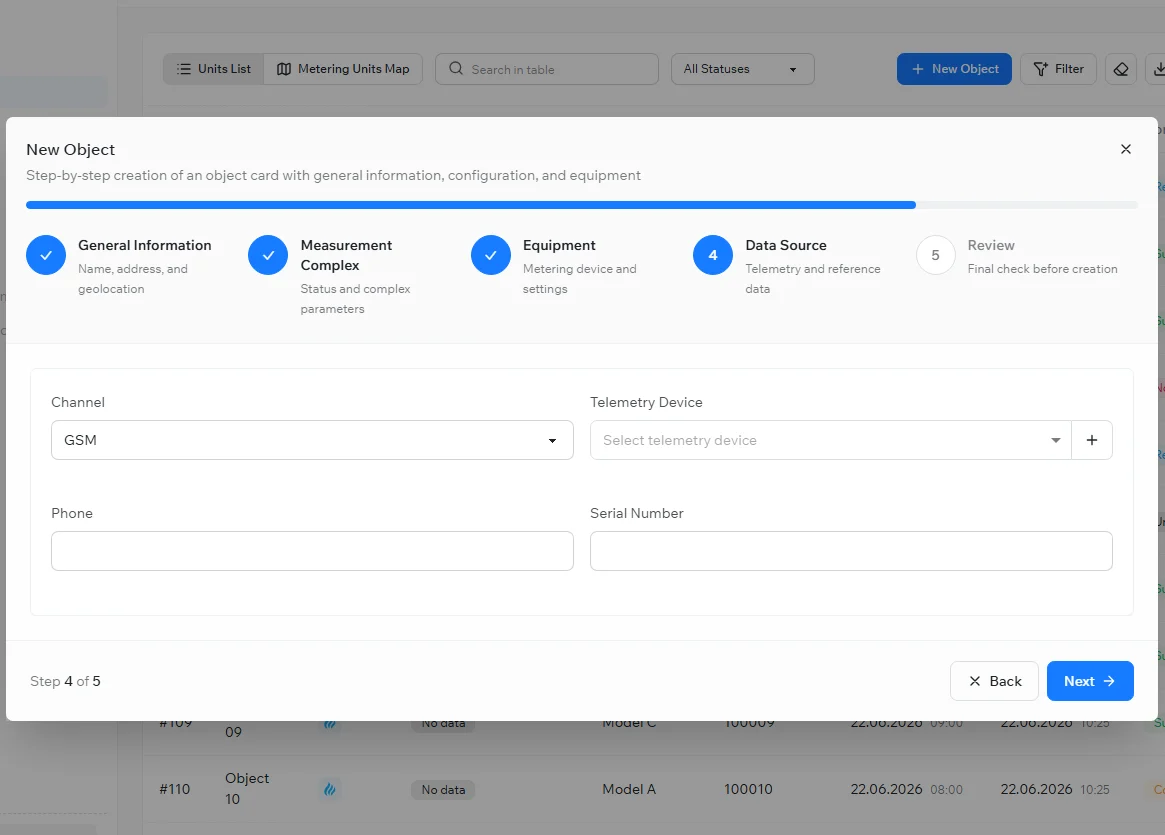
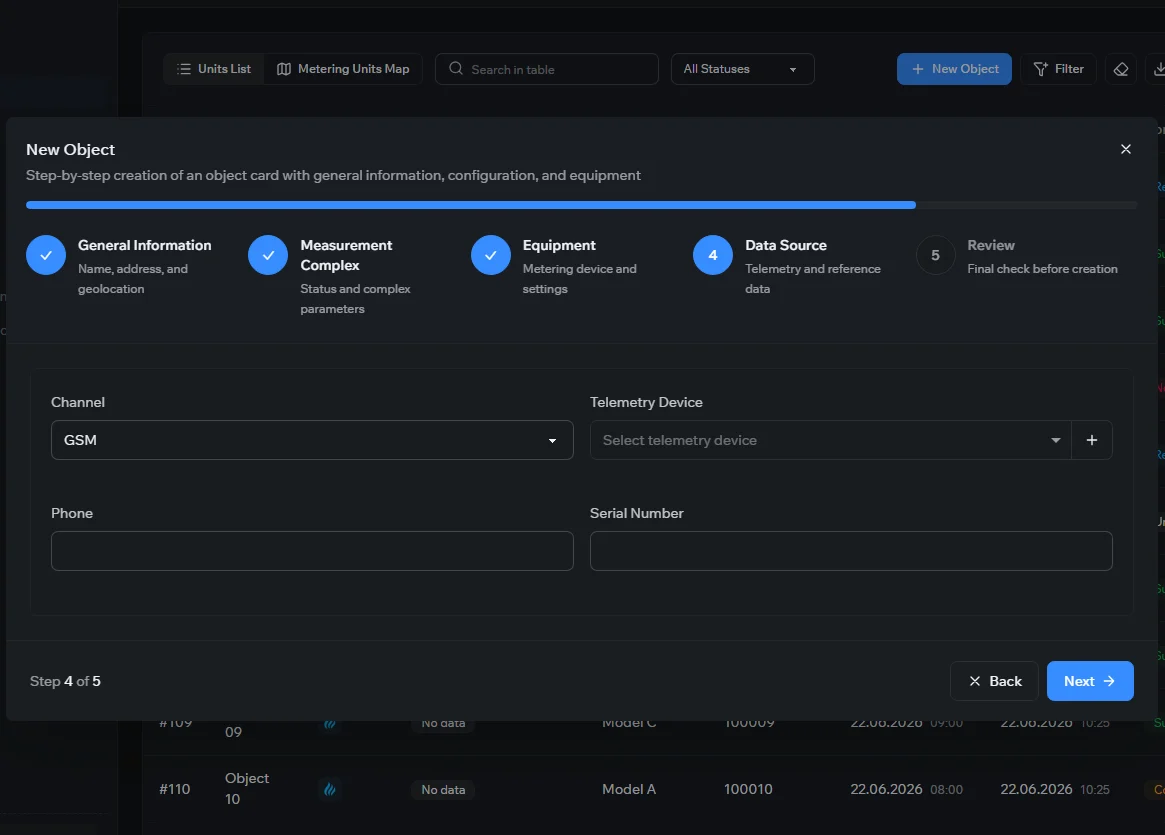
- Datenquelle — wie die Telemetrie des Objekts die Plattform erreicht und die zugehörigen Referenzdaten.
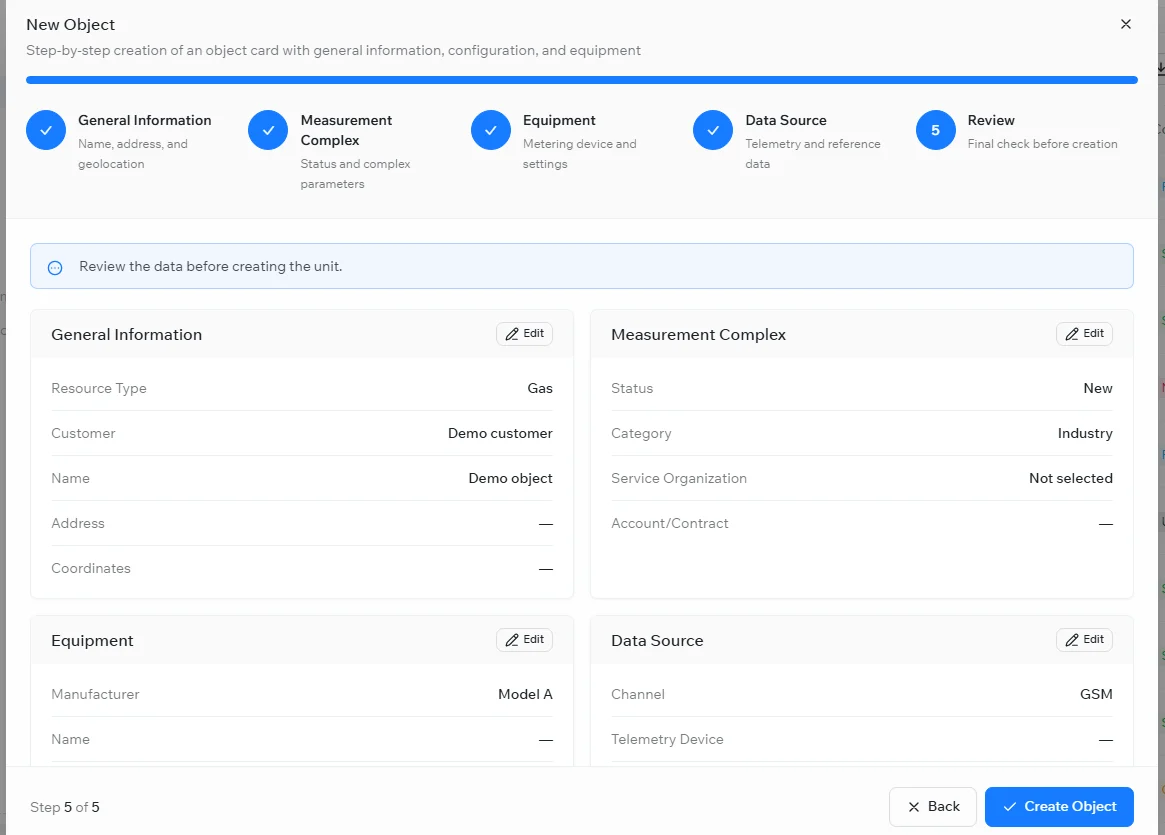
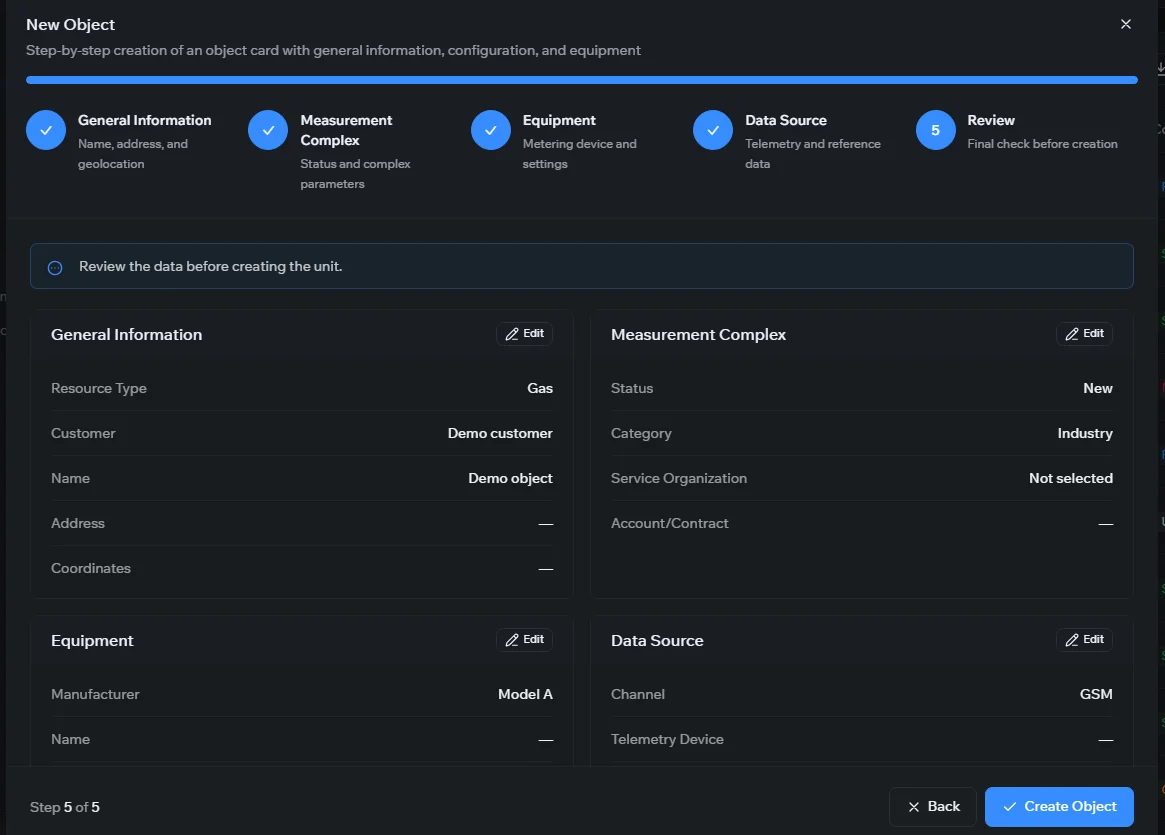
- Überprüfung — eine abschließende Kontrolle aller Angaben, bevor das Objekt angelegt wird.
Im Schritt Messkomplex legen Sie Status und Kategorie des Objekts, die Versorgungs- und Dienstleistungsunternehmen, das Konto bzw. den Vertrag und die Kontaktdaten fest und geben an, ob ein Messkomplex installiert ist:
Im Schritt Ausrüstung wird das Messgerät konfiguriert — Hersteller, Modell, Seriennummer, Netzwerkadresse, Baugröße und Energiequelle — und es kann neben dem Hauptzähler ein zusätzlicher Zähler hinzugefügt werden:
Im Schritt Datenquelle wählen Sie, wie die Telemetrie des Objekts die Plattform erreicht — den Kommunikationskanal und das Telemetriegerät:
Im abschließenden Schritt Überprüfung wird eine nach Abschnitten gruppierte Zusammenfassung aller Eingaben angezeigt, sodass Sie diese kontrollieren — oder über Bearbeiten zu einem beliebigen Abschnitt zurückspringen — können, bevor das Objekt angelegt wird:
Verwenden Sie Weiter und Zurück, um zwischen den Schritten zu wechseln. Sobald Sie fertig sind, wählen Sie Objekt anlegen; es erscheint anschließend in der Liste und beginnt, gemäß seinem Zeitplan zu melden.
Verwandte Themen
War diese Seite hilfreich?
Danke für dein Feedback!