Objekti
Rad s objektima u podsustavu Data Platform – popis i karta objekata, kao i čarobnjak koji vas korak po korak vodi kroz izradu objekta.
Objekt je fizička lokacija koju platforma prati – plinska redukcijska stanica, zgrada, industrijski pogon itd. Na objektu može biti ugrađen cjelovit mjerni sklop (mjerilo s pripadajućim korektorom i telemetrijskim modulom), a uz njega i pomoćna oprema, na primjer senzori tlaka i temperature, zaporni ventili s daljinskim upravljanjem i sigurnosni senzori (otvaranja vrata, prisutnosti plina i sl.).
Objekti su središnji entitet platforme – očitanja, rasporedi i praćenje organiziraju se oko njih. Za upravljanje objektima u lijevom izborniku otvorite stavku Objekti.
Popis objekata
Popis mjernih mjesta je tablica s pretraživanjem i sortiranjem u kojoj su prikazani svi objekti kojima imate pristup.
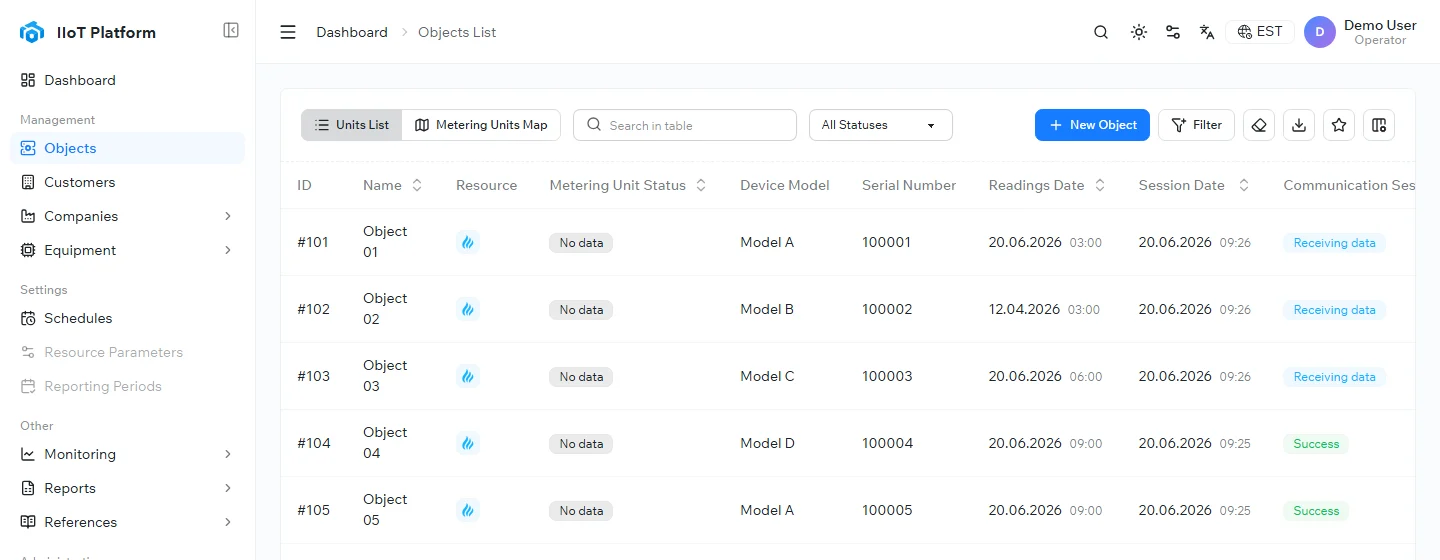
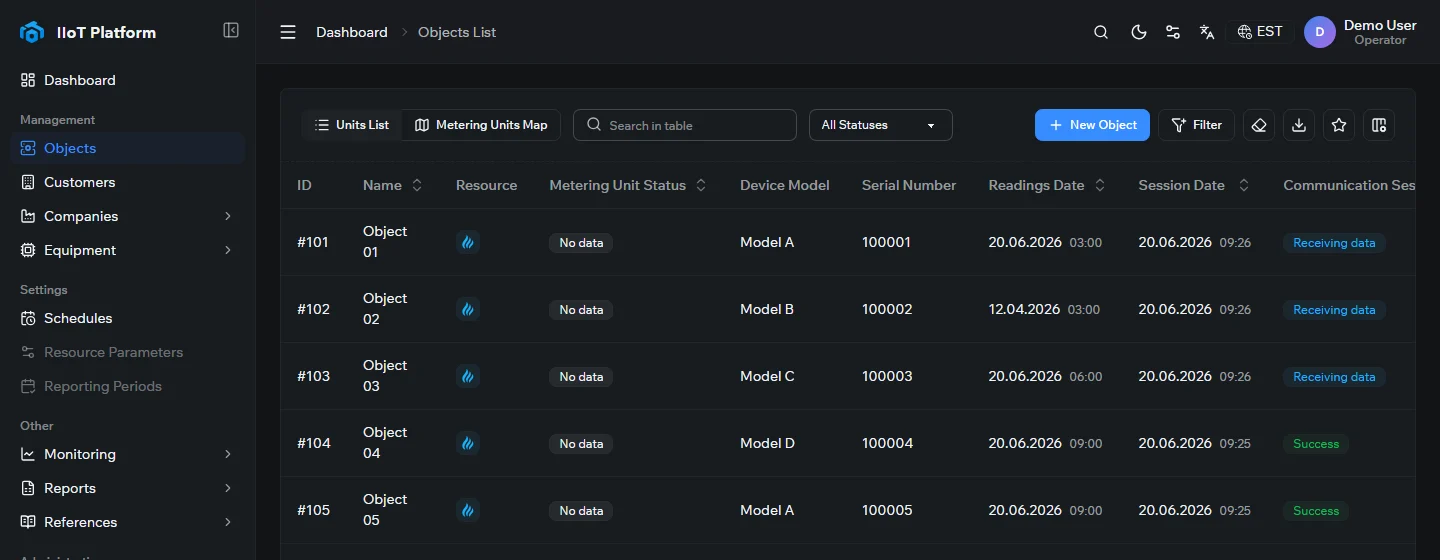
Svaki redak sažeto prikazuje trenutačno stanje jednog objekta:
- ID i Naziv – identifikator i naziv objekta.
- Resurs – resurs koji se mjeri (npr. plin, voda ili električna energija).
- Status mjernog mjesta – radni status objekta.
- Model uređaja i Serijski broj – povezani mjerni uređaj.
- Datum očitanja / Datum sesije – kada su zabilježena posljednja očitanja, odnosno posljednja komunikacijska sesija.
- Status komunikacijske sesije – rezultat posljednje sesije (npr. Uspješno ili Primanje podataka).
- Radnje – pregled ili uređivanje objekta.
Pronalaženje objekata
- Pretraživanje – u polje Pretraživanje tablice unesite tekst kako biste filtrirali retke po nazivu ili drugim poljima.
- Filtriranje po statusu – koristite padajući popis Svi statusi ili otvorite Filtar za dodatne uvjete.
- Sortiranje – odaberite zaglavlje stupca koji podržava sortiranje kako biste po njemu poredali popis.
- Stupci i izvoz – odaberite koji se stupci prikazuju i preuzmite popis pomoću opcije za izvoz.
Prikaz na karti
Prebacite se na prikaz Karta mjernih mjesta kako biste vidjeli geografski raspored svojih objekata. Karta vam pomaže uočiti probleme po područjima i vizualno se snalaziti u velikim implementacijama.
Izrada objekta
Odaberite gumb + Novi objekt kako biste otvorili čarobnjak koji korak po korak sastavlja karton objekta.
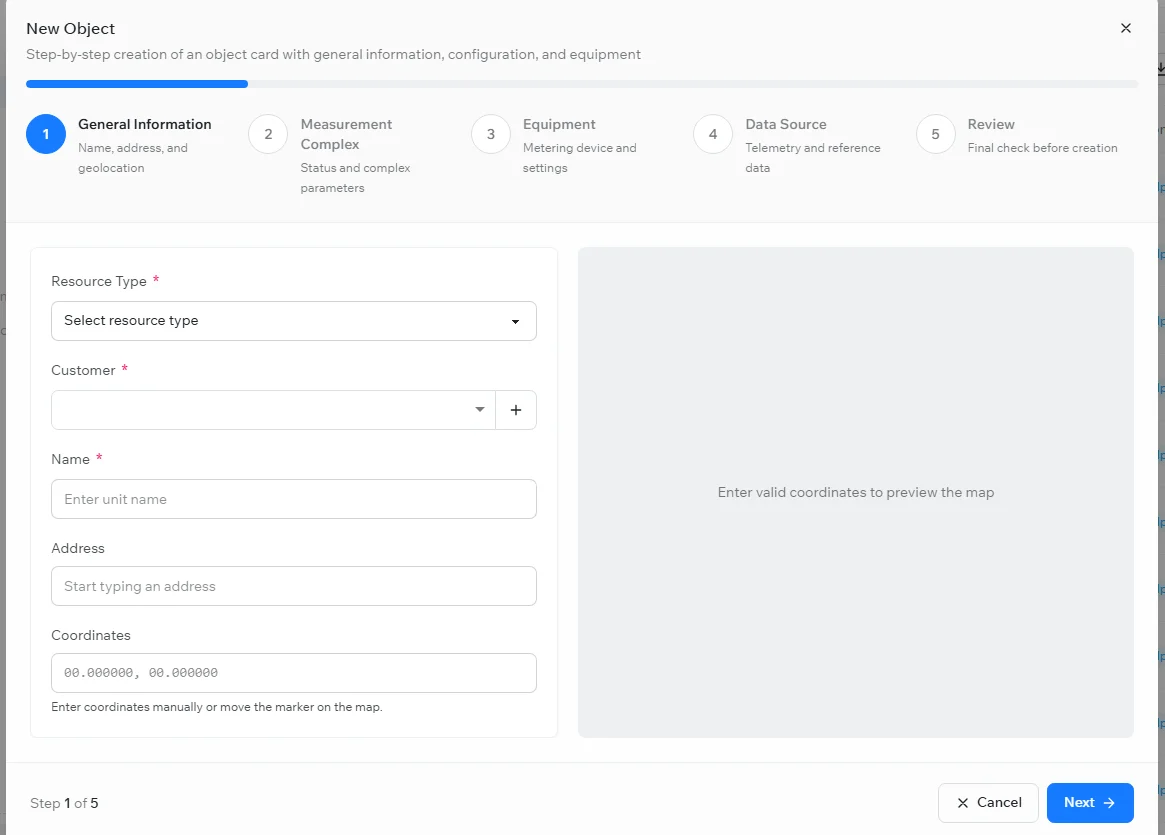
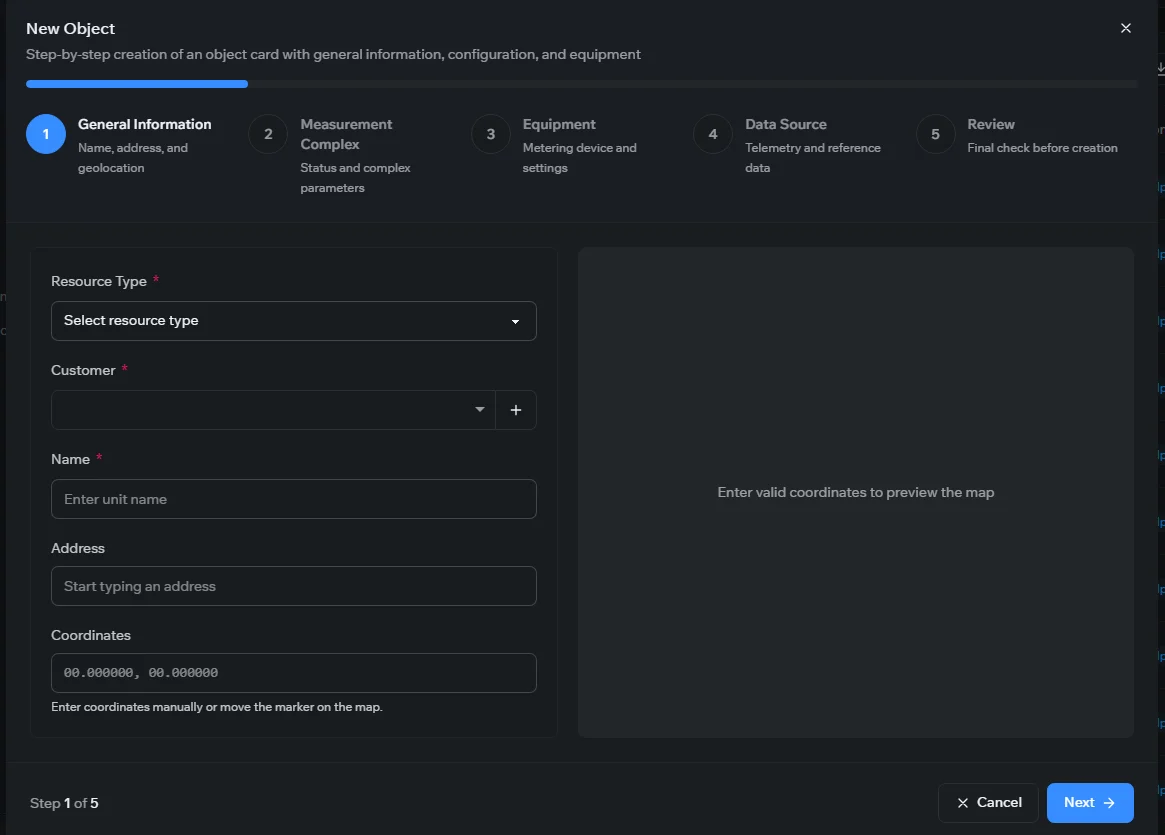
Čarobnjak vas vodi kroz pet koraka:
- Opće informacije – vrsta resursa, krajnji kupac, kao i naziv, adresa i geolokacija objekta (koordinate unesite ručno ili postavite oznaku na karti).
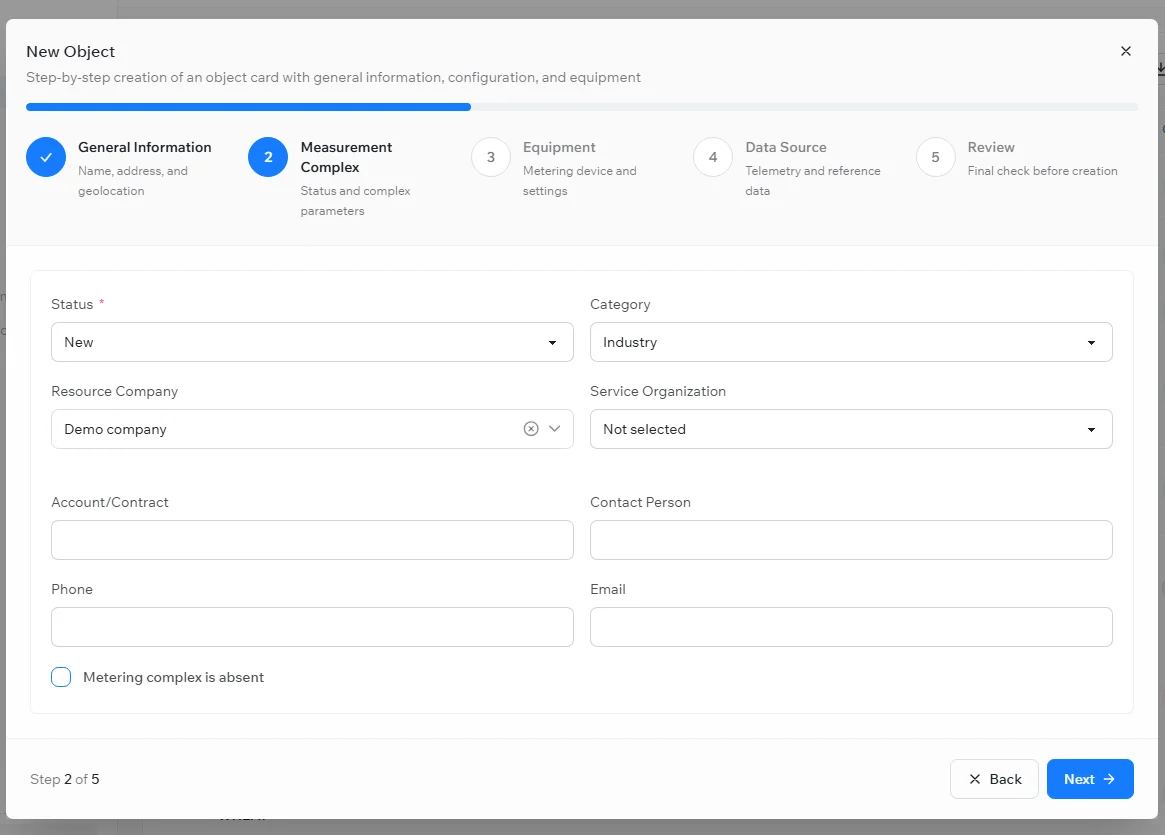
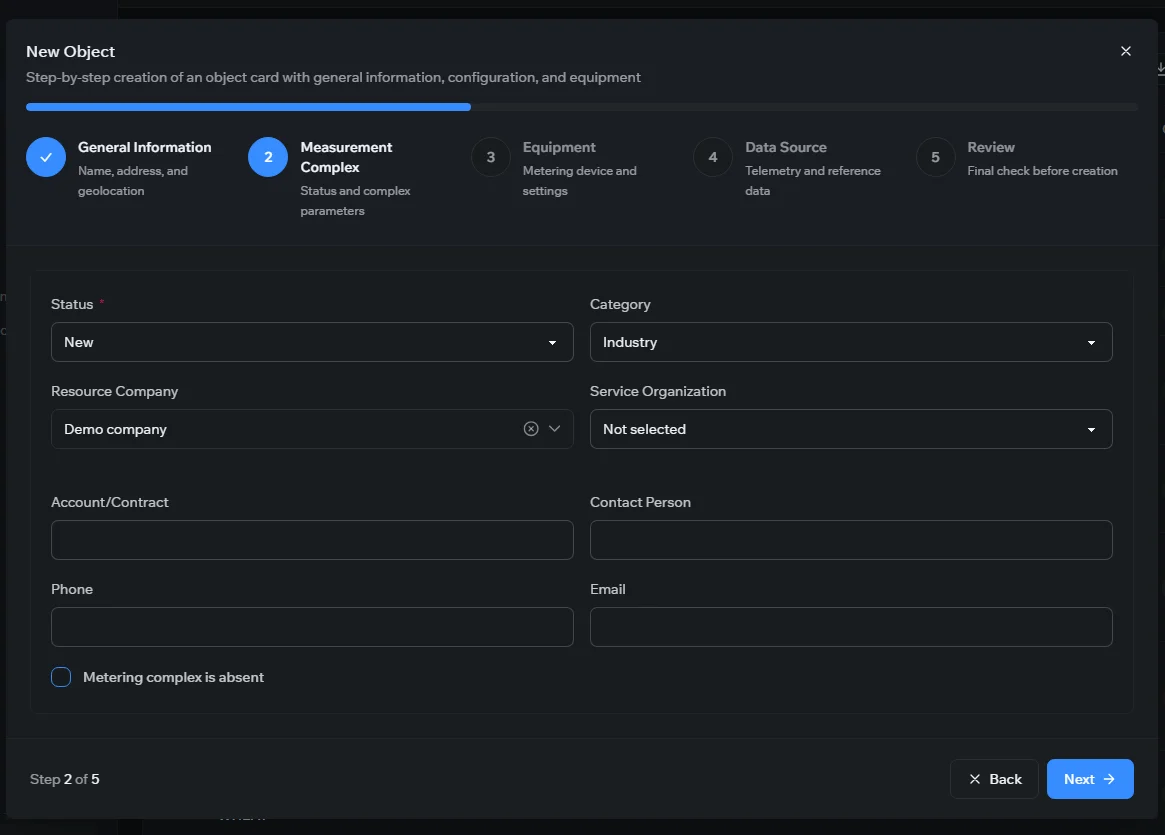
- Mjerni sklop – status i kategorija objekta, opskrbljivač i servisna tvrtka, šifra kupca ili broj ugovora, kontaktni podaci, kao i to postoji li mjerni sklop.
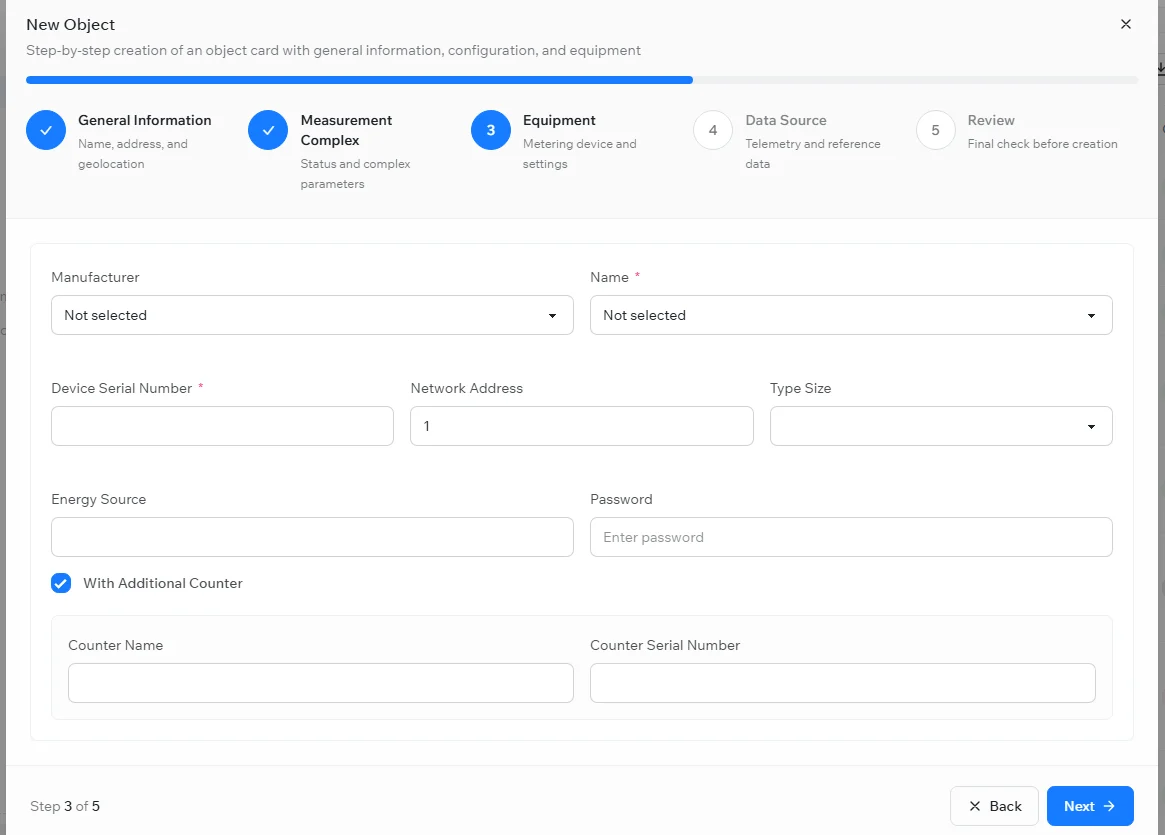
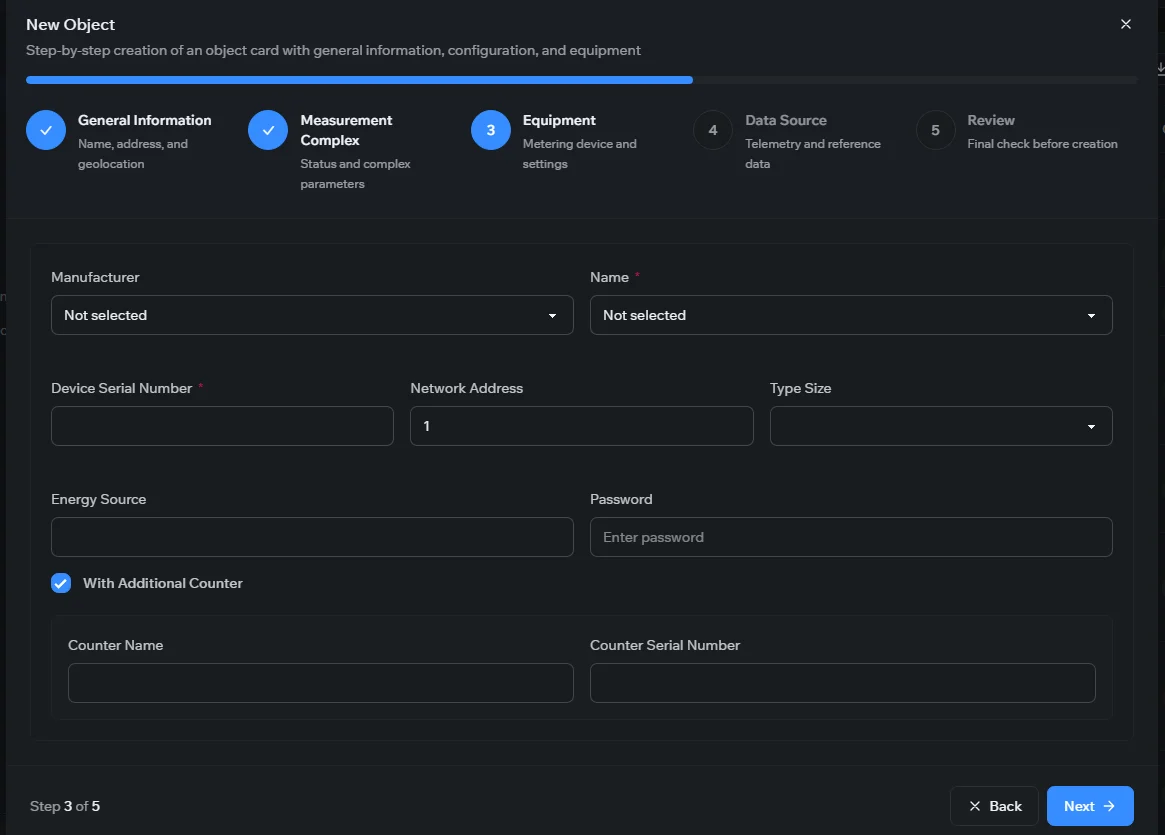
- Oprema – mjerni uređaj (proizvođač i model) i njegove postavke, zajedno sa svom pomoćnom opremom ugrađenom na objektu – senzorima, zapornim ventilima itd.
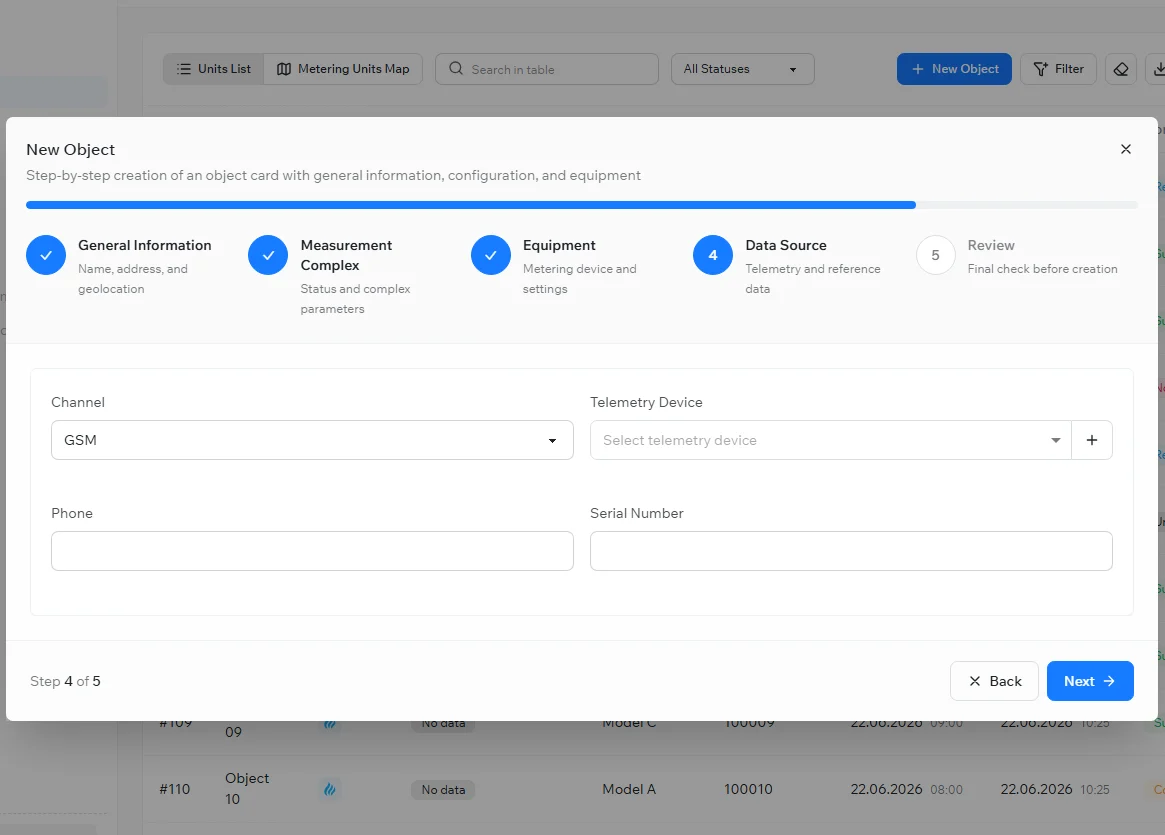
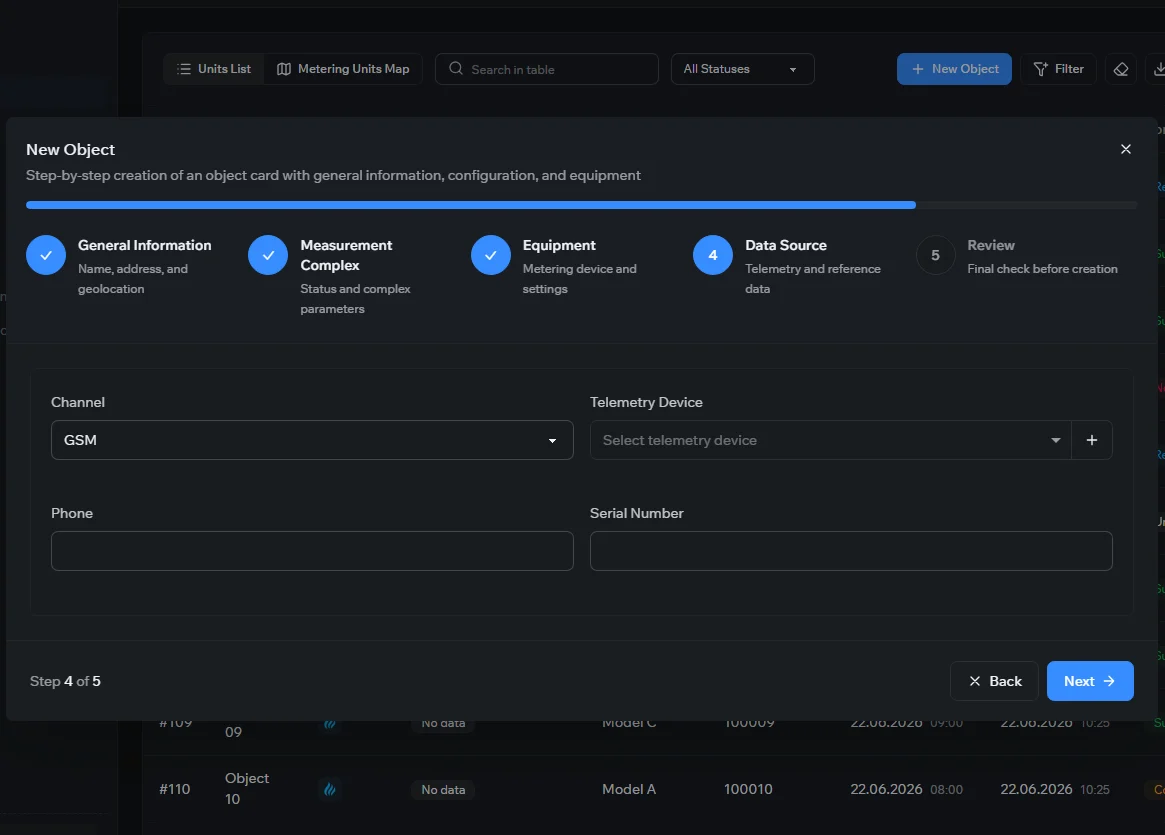
- Izvor podataka – način na koji telemetrijski podaci objekta stižu u platformu, kao i povezani šifrarnici.
- Provjera – završni pregled svih podataka prije izrade objekta.
U koraku Mjerni sklop unosite status i kategoriju objekta, njegova opskrbljivača i servisnu tvrtku, šifru kupca ili broj ugovora i kontaktne podatke, a označavate i je li ugrađen mjerni sklop:
U koraku Oprema konfigurira se mjerni uređaj – proizvođač, model, serijski broj, mrežna adresa, tipska veličina i izvor napajanja – a uz glavno mjerilo može se unijeti i dodatno:
U koraku Izvor podataka birate kako telemetrijski podaci objekta stižu u platformu – komunikacijski kanal i telemetrijski uređaj:
Na kraju, korak Provjera prikazuje sažetak svih unesenih podataka, grupiranih po odjeljcima, kako biste prije izrade objekta sve provjerili – ili se gumbom Uredite vratili na bilo koji odjeljak i promijenili ga:
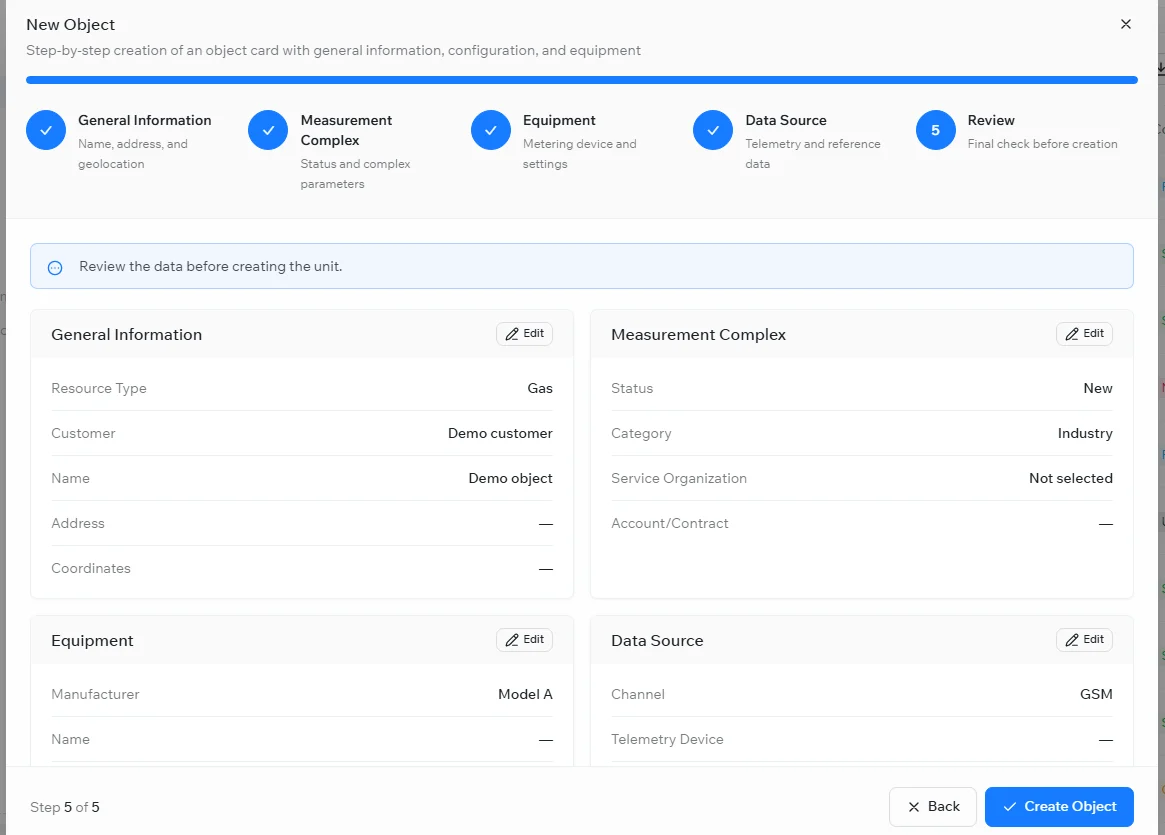
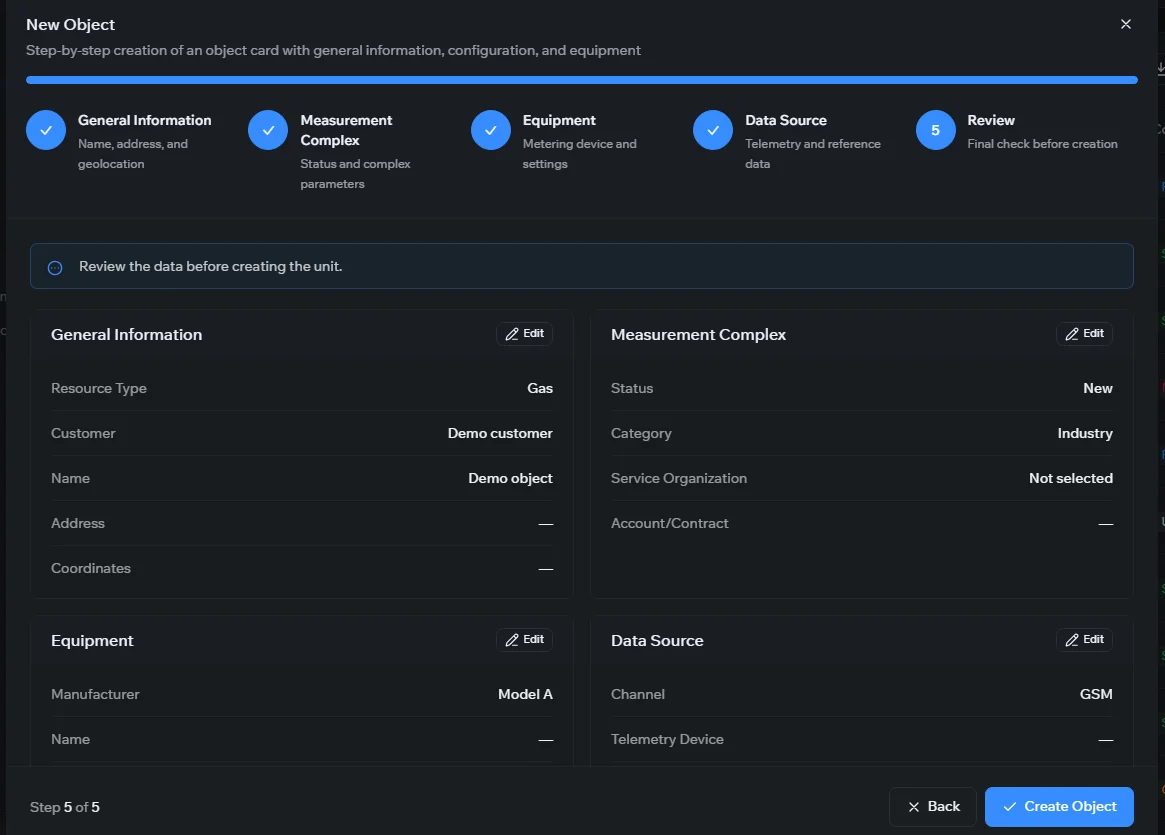
Za kretanje između koraka koristite gumbe Dalje i Natrag. Kada završite, odaberite gumb Izradite objekt; objekt se zatim pojavljuje na popisu i počinje slati podatke prema svojem rasporedu.
Povezane teme
Je li vam ova stranica bila korisna?
Hvala vam na povratnoj informaciji!