Objekti
Rad sa objektima u podsistemu Data Platform – lista i mapa objekata, kao i čarobnjak koji vas korak po korak vodi kroz kreiranje objekta.
Objekat je fizička lokacija koju platforma prati – gasna regulaciona stanica, zgrada, industrijski pogon itd. Na objektu može biti ugrađen kompletan merni sklop (merilo sa pripadajućim korektorom i telemetrijskim modulom), a uz njega i pomoćna oprema, na primer senzori pritiska i temperature, zaporni ventili sa daljinskim upravljanjem i bezbednosni senzori (otvaranja vrata, prisustva gasa i sl.).
Objekti su centralni entitet platforme – očitavanja, rasporedi i praćenje organizuju se oko njih. Da biste upravljali objektima, u levom meniju otvorite stavku Objekti.
Lista objekata
Lista mernih mesta je tabela sa pretragom i sortiranjem u kojoj su prikazani svi objekti kojima imate pristup.
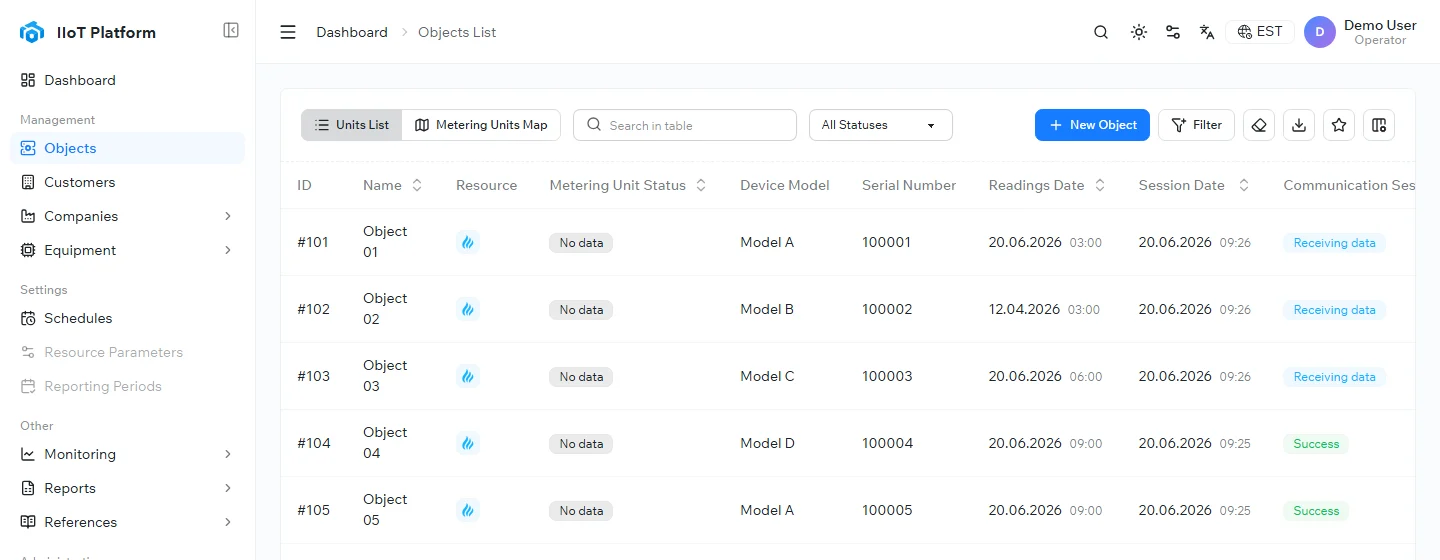
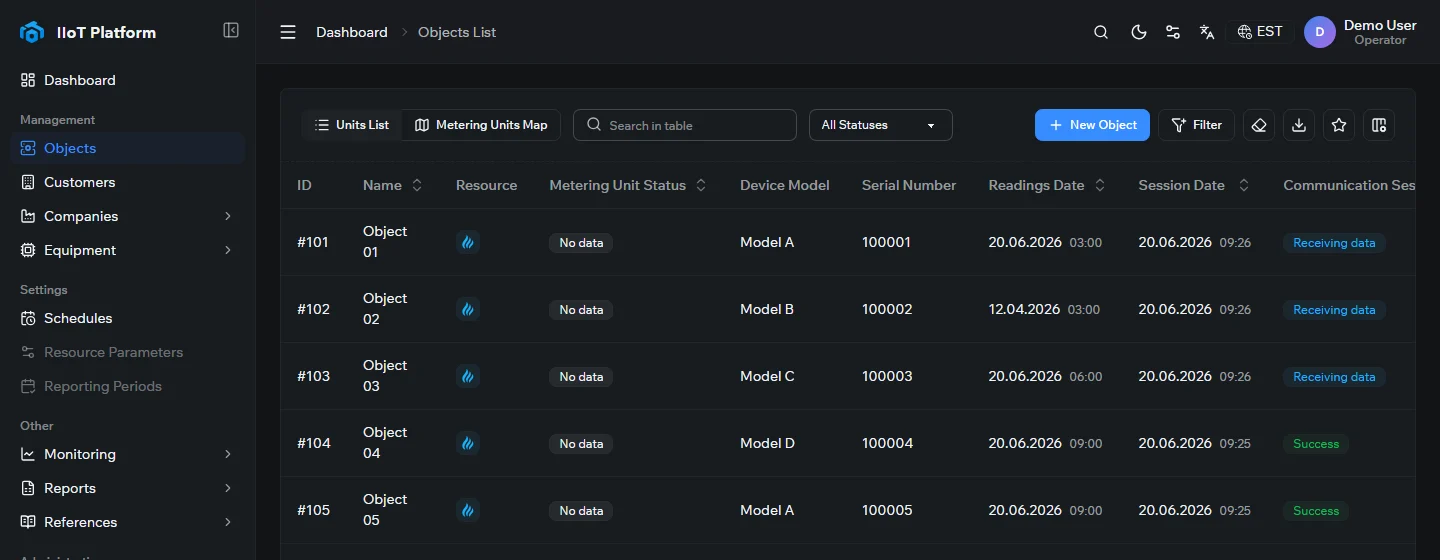
Svaki red sažeto prikazuje trenutno stanje jednog objekta:
- ID i Naziv – identifikator i naziv objekta.
- Resurs – resurs koji se meri (npr. gas, voda ili električna energija).
- Status mernog mesta – radni status objekta.
- Model uređaja i Serijski broj – povezani merni uređaj.
- Datum očitavanja / Datum sesije – kada su zabeležena poslednja očitavanja, odnosno poslednja komunikaciona sesija.
- Status komunikacione sesije – rezultat poslednje sesije (npr. Uspešno ili Prijem podataka).
- Radnje – pregled ili izmena objekta.
Pronalaženje objekata
- Pretraga – u polje Pretraga u tabeli unesite tekst da biste filtrirali redove po nazivu ili drugim poljima.
- Filtriranje po statusu – koristite padajuću listu Svi statusi ili otvorite Filter da biste zadali dodatne uslove.
- Sortiranje – izaberite zaglavlje kolone koja podržava sortiranje da biste po njoj poređali listu.
- Kolone i izvoz – izaberite koje se kolone prikazuju i preuzmite listu pomoću opcije za izvoz.
Prikaz na mapi
Prebacite se na prikaz Mapa mernih mesta da biste videli geografski raspored svojih objekata. Mapa vam pomaže da uočite probleme po područjima i da se vizuelno snalazite u velikim implementacijama.
Kreiranje objekta
Izaberite dugme + Novi objekat da biste otvorili čarobnjak koji korak po korak formira karton objekta.
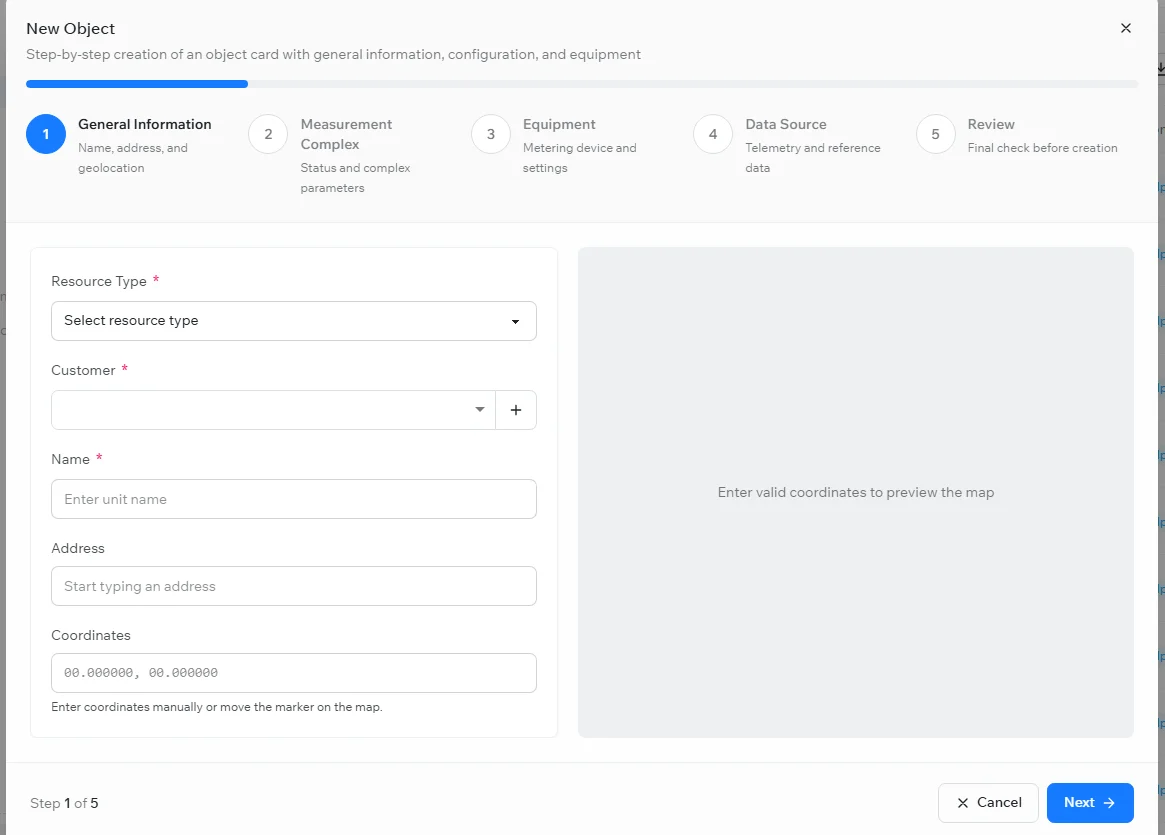
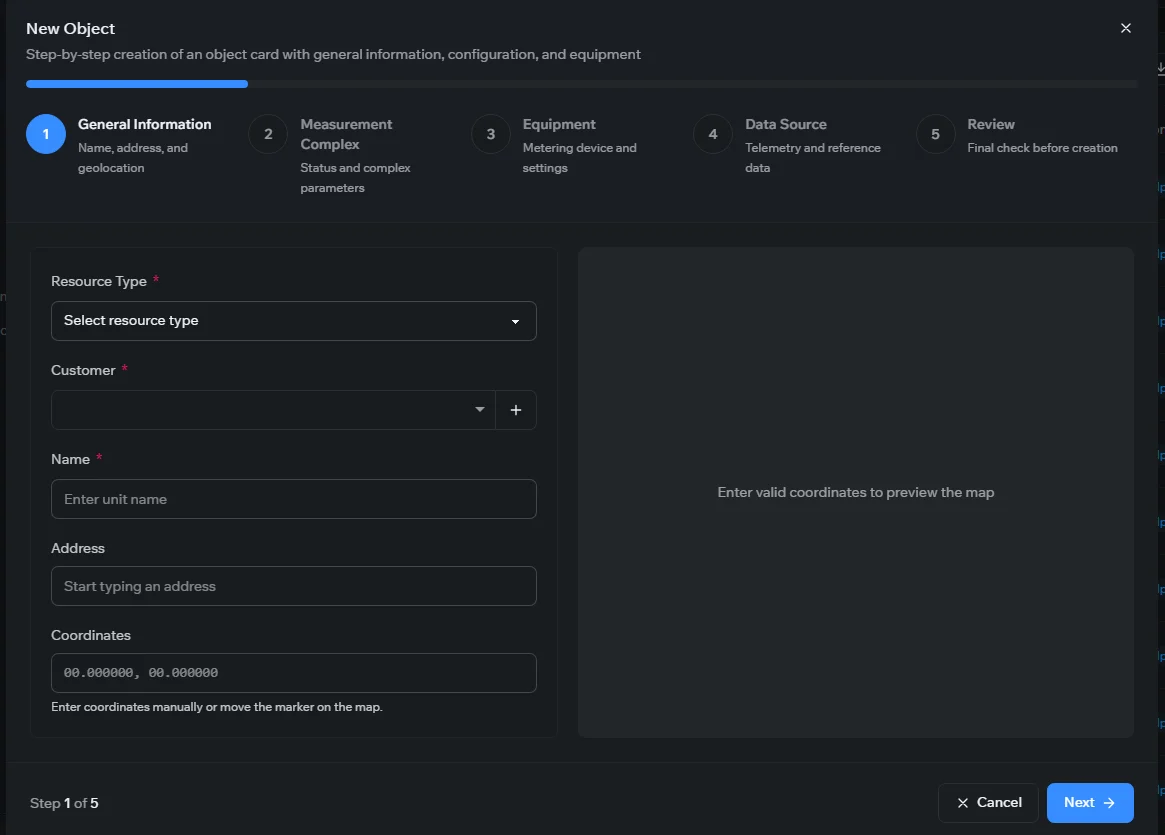
Čarobnjak vas vodi kroz pet koraka:
- Opšte informacije – vrsta resursa, potrošač, kao i naziv, adresa i geolokacija objekta (koordinate unesite ručno ili postavite oznaku na mapi).
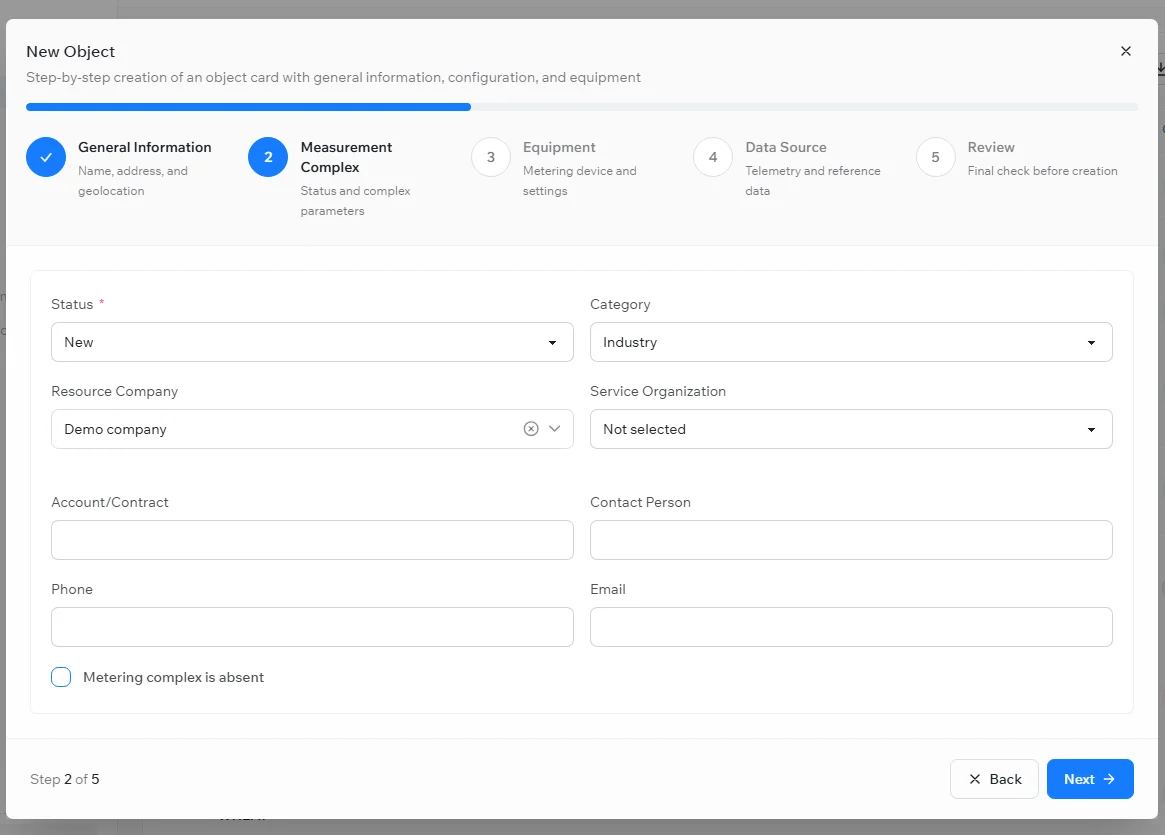
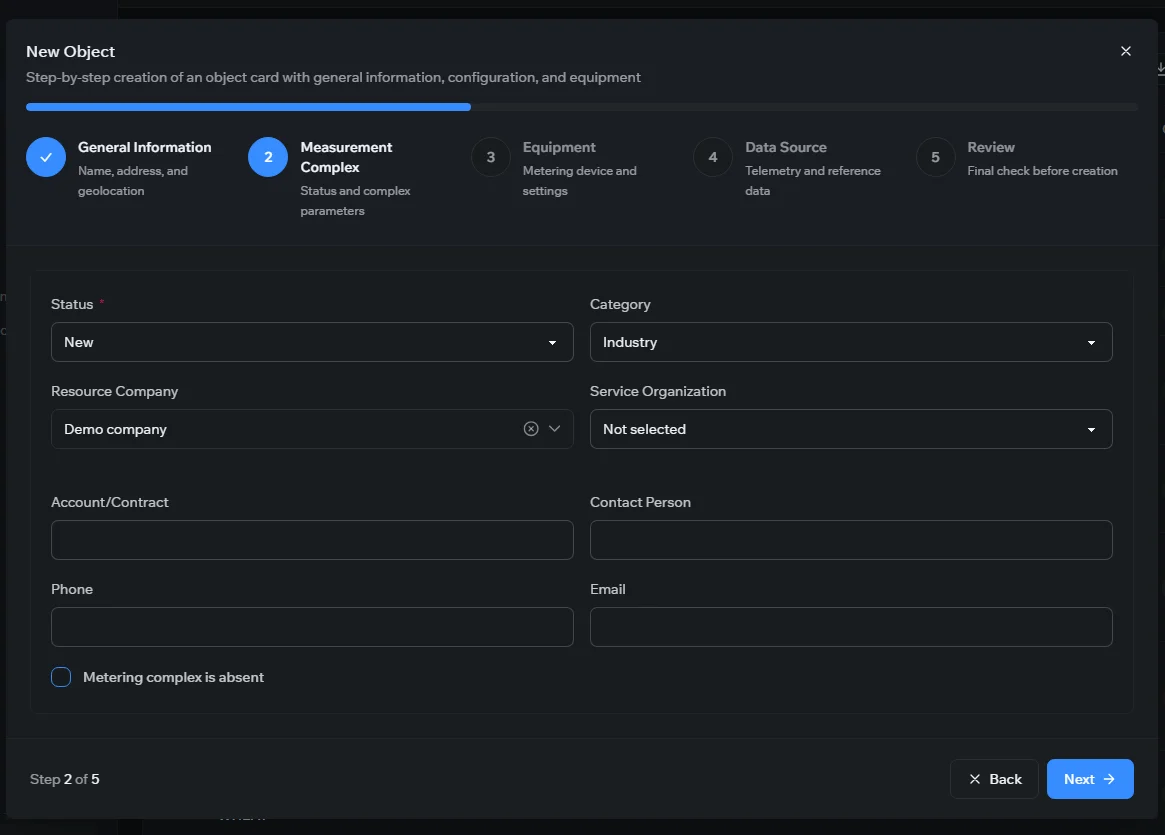
- Merni sklop – status i kategorija objekta, snabdevač i servisna kompanija, šifra potrošača ili broj ugovora, kontakt podaci, kao i to da li postoji merni sklop.
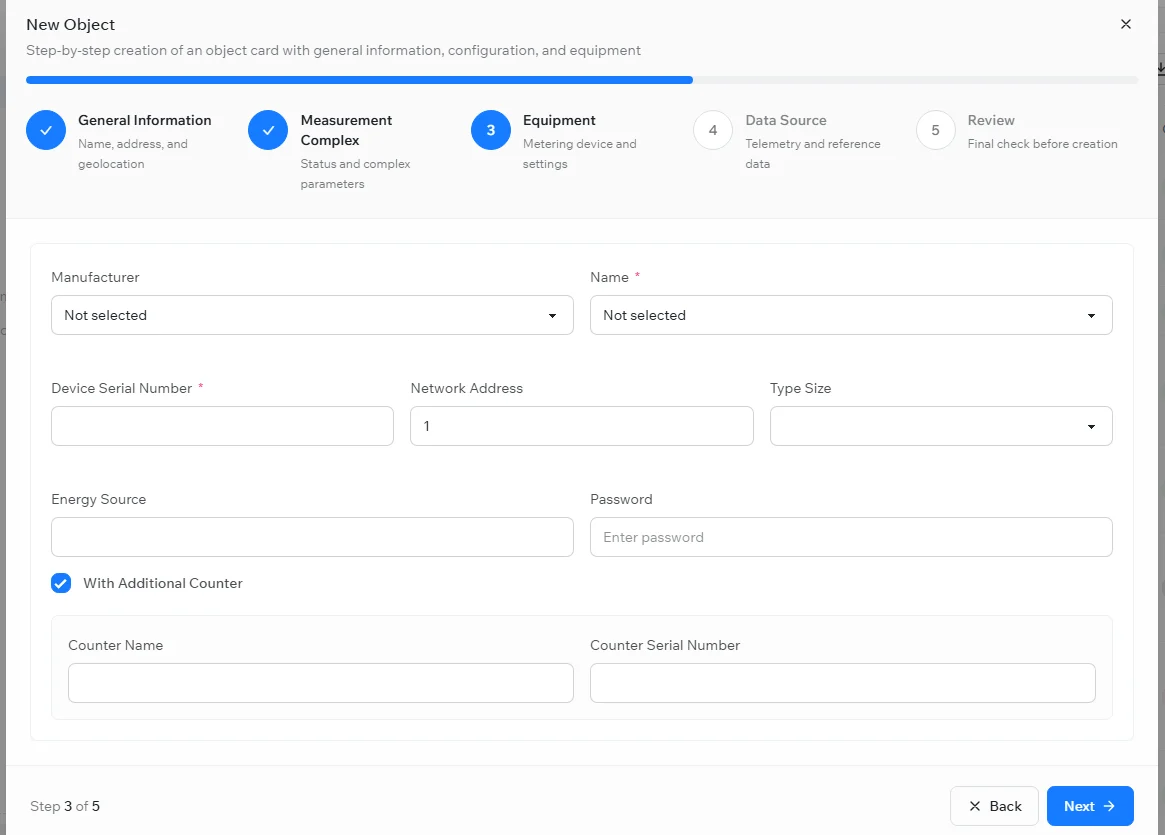
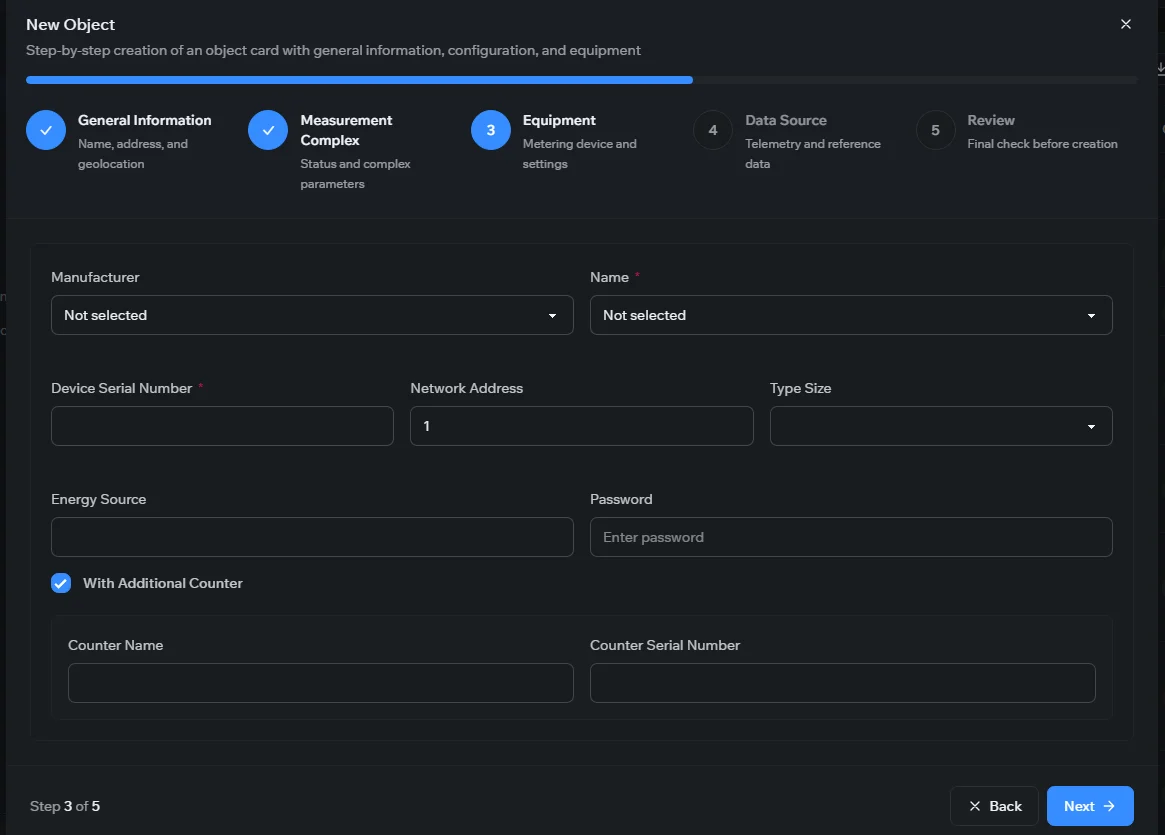
- Oprema – merni uređaj (proizvođač i model) i njegova podešavanja, zajedno sa svom pomoćnom opremom ugrađenom na objektu – senzorima, zapornim ventilima itd.
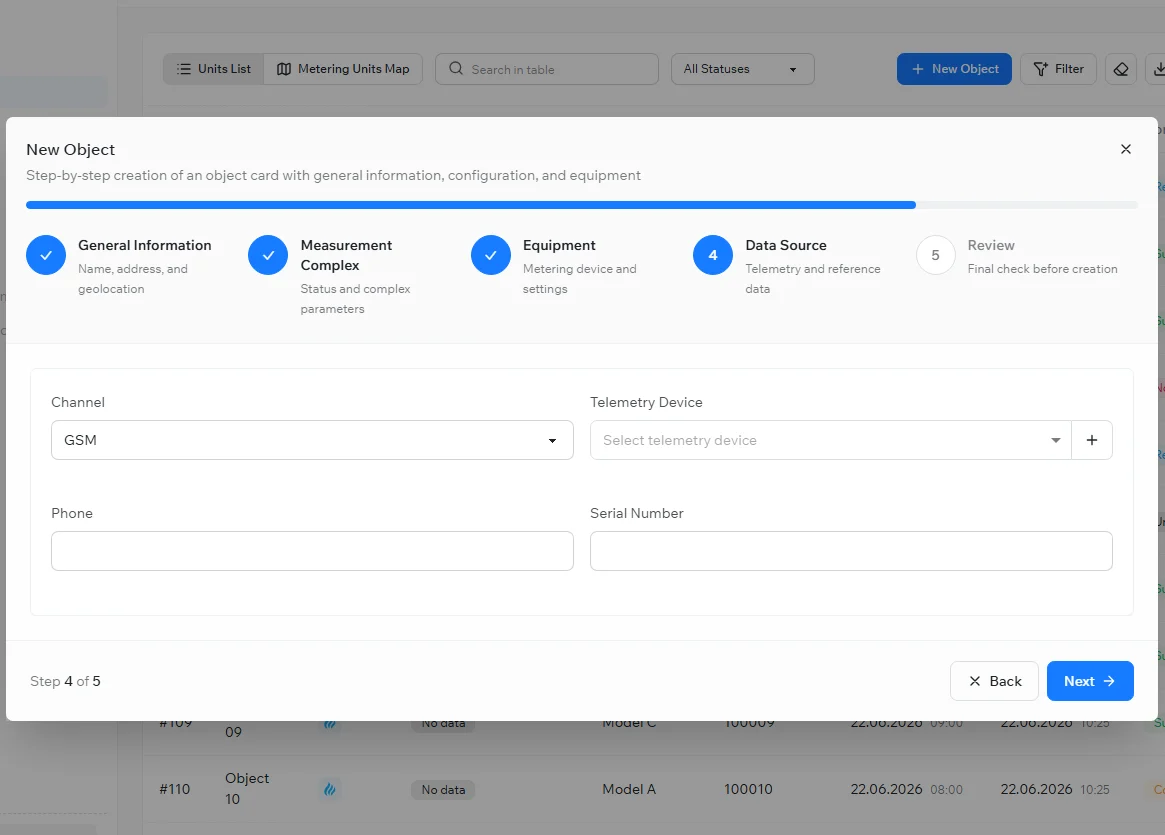
- Izvor podataka – način na koji telemetrijski podaci objekta stižu u platformu, kao i povezani šifarnici.
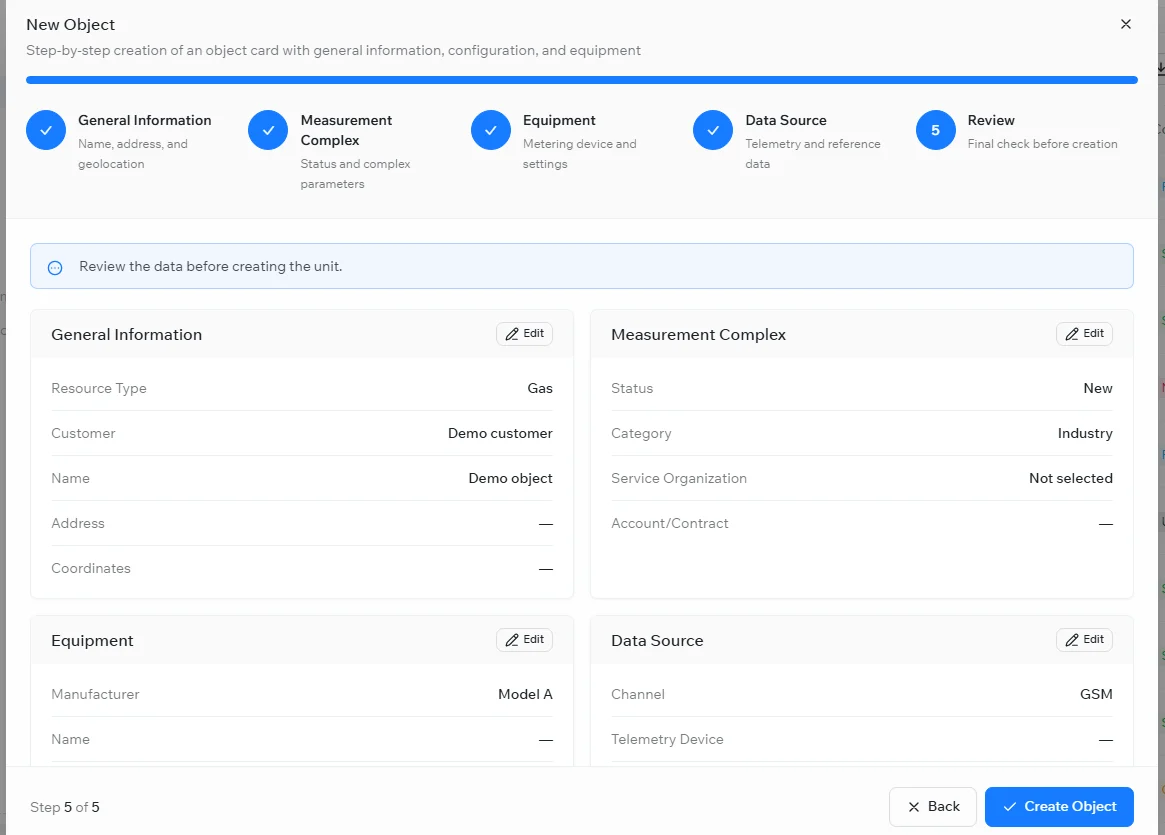
- Provera – završni pregled svih podataka pre kreiranja objekta.
U koraku Merni sklop unosite status i kategoriju objekta, njegovog snabdevača i servisnu kompaniju, šifru potrošača ili broj ugovora i kontakt podatke, a označavate i da li je ugrađen merni sklop:
U koraku Oprema podešava se merni uređaj – proizvođač, model, serijski broj, mrežna adresa, tipska veličina i izvor napajanja – a uz glavno merilo može se uneti i dodatno:
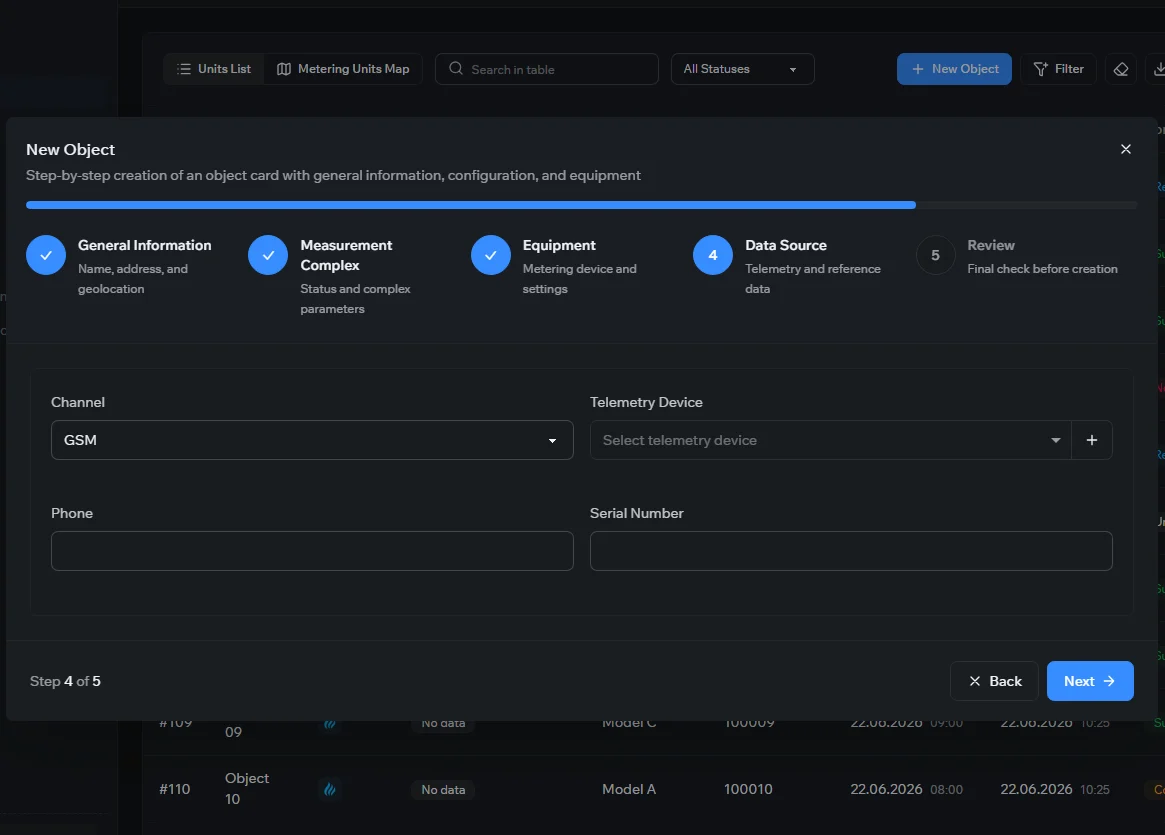
U koraku Izvor podataka birate kako telemetrijski podaci objekta stižu u platformu – komunikacioni kanal i telemetrijski uređaj:
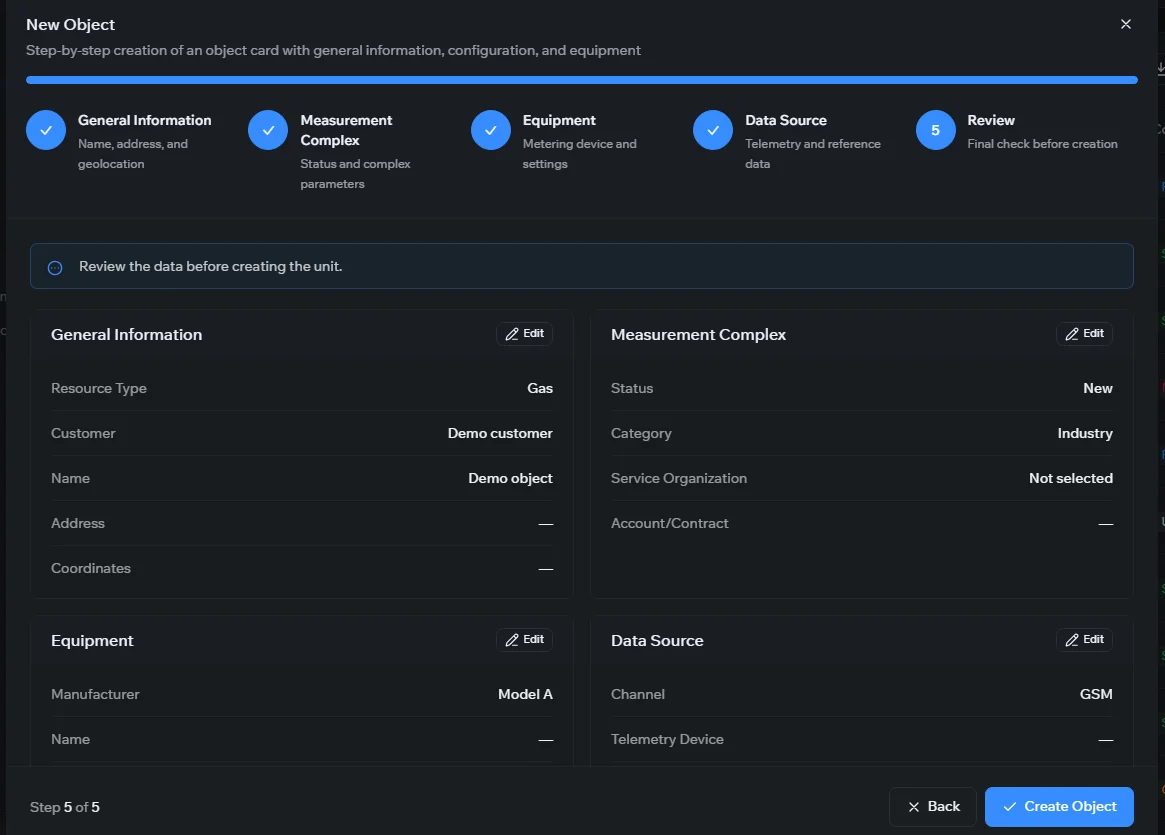
Na kraju, korak Provera prikazuje rezime svih unetih podataka, grupisanih po odeljcima, kako biste pre kreiranja objekta sve proverili – ili se dugmetom Izmenite vratili na bilo koji odeljak i promenili ga:
Za kretanje između koraka koristite dugmad Dalje i Nazad. Kada završite, izaberite dugme Kreirajte objekat; objekat se zatim pojavljuje na listi i počinje da šalje podatke prema svom rasporedu.
Povezane teme
Da li vam je ova stranica bila korisna?
Hvala vam na povratnoj informaciji!