Instalacija platforme i servisa
Instalacija podsistema Data Platform – preuzimanje instalacionih slika, podešavanje Docker okruženja, instalacija i provera sistema.
Preuzimanje instalacionih fajlova
Instalacione slike (image) za Data Platform možete da preuzmete na dva načina.
Kada server nema pristup internetu – na primer, zbog bezbednosne politike preduzeća – platformu možete da instalirate van mreže (offline). Instalacione slike se na server prenose sa spoljnog medijuma.
Kada server ima pristup internetu, instalacione slike se na server preuzimaju iz udaljenog repozitorijuma.
Koraci instalacije
Kopirajte potrebni paket sa podacima
Kopirajte instalacioni paket na server (potrebna su administratorska prava):
- Kopirajte preuzetu arhivu
unicloud.tgzi direktorijumimages(samostalni instalacioni paket sa arhiviranim slikama) u matični direktorijum korisnika. Arhiva sadrži i konfiguracione fajlovedocker-compose.ymli.env(fajl.envje skriven, pa uključite prikaz skrivenih fajlova).
-
images
- vadtel-nginx-latest.tar.gz
- vadtel-app-latest.tar.gz
- anytelemetry-latest.tar.gz
- pgbouncer-latest.tar.gz
- vadteljsondaemon-latest.tar.gz
- logrotate-latest.tar.gz
- postgres-15.1-alpine.tar.gz
- redis-6.0.16-alpine.tar.gz
- vector-latest.tar.gz
-
Kopirajte konfiguracione fajlove u direktorijum
/opt/vadtelnewweb/. -
U fajlu
.envpodesite sistemska korisnička imena i lozinke:
.env#key SECRET_KEY_BASE=0356080kcn0ejgk4lwekrf #DB PGSQL login PG_APP_USER=ppppp #DB PGSQL password PG_APP_PASSWORD= ppppp #WEB interface login VADTEL_SUPER_ADMIN_EMAIL=NEED_USERNAME #WEB interface password VADTEL_SUPER_ADMIN_PASSWORD=NEED_PASSWORD #DB PGSQL unicloud login VADTEL_UNICLOUD_TEST_USERNAME=NEED_USERNAME #DB PGSQL unicloud password VADTEL_UNICLOUD_TEST_PASSWORD=NEED_PASSWORD- Kopirajte preuzetu arhivu
Instalirajte Docker i Docker Compose
Na distribuciji zasnovanoj na CentOS-u
Instalirajte Docker i Docker Compose:
bashsudo dnf install docker-ce docker-composePokrenite Docker i podesite da se automatski pokreće pri podizanju sistema:
bashsudo systemctl enable --now docker && systemctl start dockerNa distribuciji zasnovanoj na Debianu
Instalirajte Docker i Docker Compose:
bashsudo apt update sudo apt install docker docker-composeInstalirajte sistem
Preostali koraci su isti na svim operativnim sistemima. Dodajte u grupu
dockerkorisnika koji će pokretati aplikaciju:bashsudo usermod -aG docker ${USER}Raspakujte arhivu
unicloud.tgzu matičnom direktorijumu korisnika:bashtar -xf unicloud.tgz-
unicloud
-
run
-
db-unicloud
-
- remote_install.sh
-
init-db
- create_tables.sql
- script_conf.sh
- docker-compose.yml
-
logs
-
crontab
-
vadteljsondaemon
-
anytelemetry
-
-
backups
-
data
-
db-unicloud
-
-
local-images
- pgbouncer.tar.gz
- postgres.tar.gz
- vadteljsondaemon.tar.gz
- anytelemetry.tar.gz
- logrotate.tar.gz
- unicloud.service
-
U matičnom direktorijumu korisnika otvorite raspakovani direktorijum
unicloudi pokrenite instalacionu skriptu:bashsudo ./remote_install.shKada se paket instalira, otvorite direktorijum
/var/lib/unicloudsa administratorskim privilegijama, pa trenutnog korisnika postavite za vlasnika i grupu fajla.env.Skripta generiše korisničko ime i lozinku za bazu podataka u fajlu
/var/lib/unicloud/.env. Kopirajte ove vrednosti u fajl/opt/vadtelnewweb/.env:bashVADTEL_UNICLOUD_TEST_USERNAME=NEED_USERNAME VADTEL_UNICLOUD_TEST_PASSWORD=NEED_PASSWORD-
Raspakujte i učitajte slike
Raspakujte fajlove slika u prethodno kopiranom direktorijumu
images:bashgunzip vadtel-nginx-latest.tar.gz gunzip vadtel-app-latest.tar.gz gunzip anytelemetry-latest.tar.gz gunzip pgbouncer-latest.tar.gz gunzip vadteljsondaemon-latest.tar.gz gunzip logrotate-latest.tar.gz gunzip postgres-15.1-alpine.tar.gz gunzip redis-6.0.16-alpine.tar.gz gunzip vector-latest.tar.gzUčitajte slike u Docker:
bashdocker load -i vadtel-nginx-latest.tar docker load -i vadtel-app-latest.tar docker load -i anytelemetry-latest.tar docker load -i pgbouncer-latest.tar docker load -i vadteljsondaemon-latest.tar docker load -i logrotate-latest.tar docker load -i postgres-15.1-alpine.tar docker load -i redis-6.0.16-alpine.tar docker load -i vector-latest.tar.gzProverite da li su slike dostupne:
bashdocker imagesNa listi treba da se pojavi svih devet slika koje ste učitali.
Ako su slike učitane bez grešaka, izvršite sledeću komandu iz direktorijuma
/var/lib/unicloud:bashdocker-compose up -dNapravite direktorijum za aplikaciju
vadtelnewwebunutar/opt:bashsudo mkdir /opt/vadtelnewweb cd /opt/vadtelnewwebZatim kopirajte fajlove
docker-compose.ymli.envu direktorijum/opt/vadtelnewweb(ako ih pri novoj instalaciji niste ranije kopirali).Pri prvom pokretanju napravite bazu podataka:
bashdocker-compose run app bundle exec rails db:createSada pokrenite aplikaciju:
bashdocker-compose up -dRešavanje problema
Ako aplikacija posle pokretanja prijavi sledeću grešku:
bashnetwork unicloud_unicloud-net declared as external, but could not be foundto znači da tokom instalacije nije napravljena spoljna mreža. Izvršite početnu instalaciju iz arhive
unicloud.tar.tgzkako je opisano u koraku Instalirajte sistem, a zatim ponovo pokrenite aplikaciju:bashdocker-compose up -dProverite pokrenute kontejnere:
bashdocker psSvi kontejneri treba da budu na listi sa statusom
Up.Proverite rad sistema
Kada se aplikacija pokrene, u pregledaču otvorite IP adresu servera na kojem ona radi da biste se uverili da je sistem pokrenut:
bashhttp://127.0.0.1/auth/users/sign_in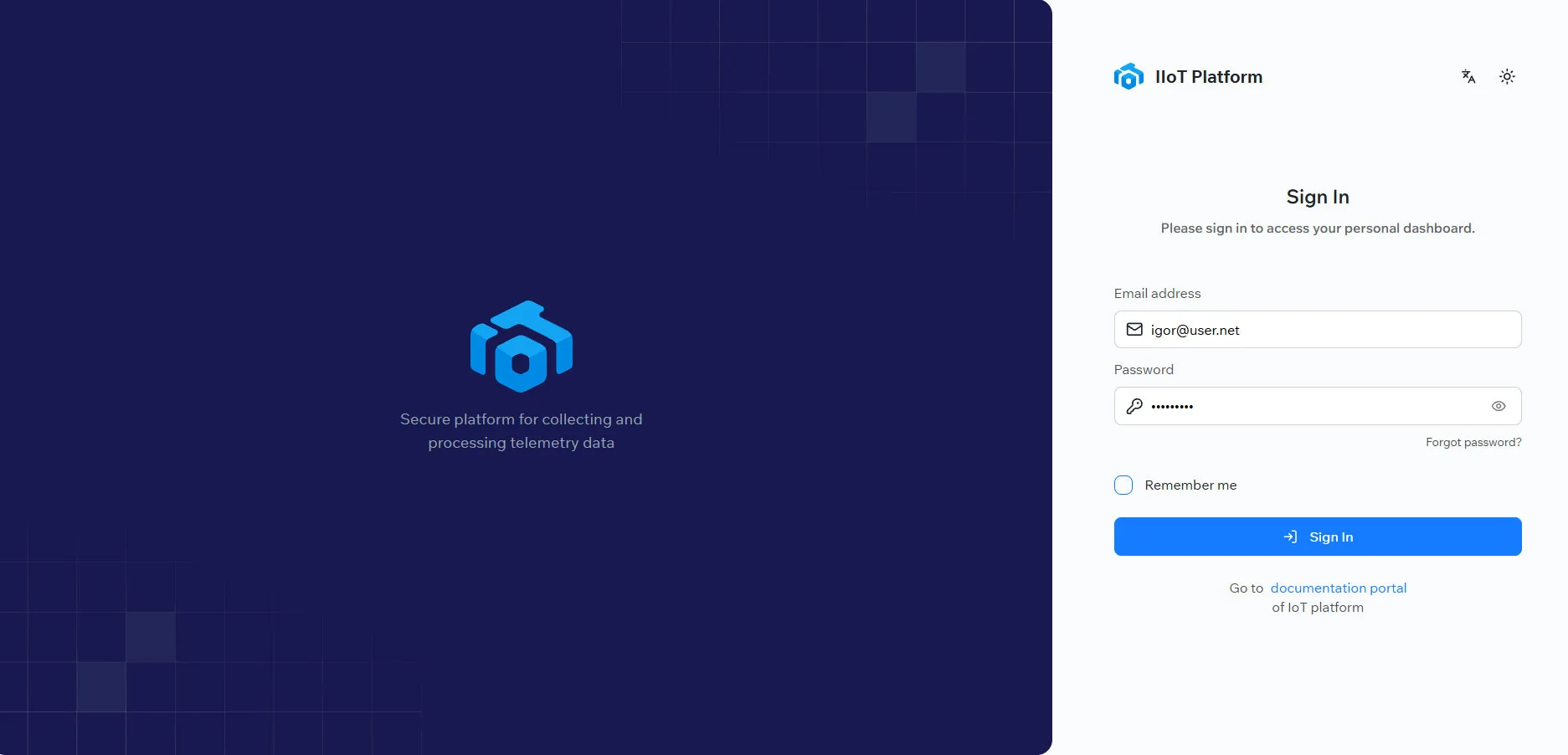
Stranica za prijavu na Data Platform Imejl adresa i lozinka za prijavu zadaju se u fajlu
/opt/vadtelnewweb/.env:.envVADTEL_SUPER_ADMIN_EMAIL= (login) VADTEL_SUPER_ADMIN_PASSWORD= (password)
Sledeći koraci
Kada je platforma instalirana i pokrenuta, podesite je tako da se ažurira bez problema i da se automatski ponovo pokreće zajedno sa serverom.
Povezane teme
Da li vam je ova stranica bila korisna?
Hvala vam na povratnoj informaciji!