Instalación de la plataforma y los servicios
Instalación de la Data Platform: descarga de las imágenes, configuración de Docker e instalación y verificación del sistema.
Descarga de los archivos de instalación
Puede descargar las imágenes de instalación de la Data Platform de dos maneras.
Cuando el servidor no tiene acceso a Internet —por ejemplo, por una política de seguridad corporativa— puede instalar la plataforma sin conexión. Las imágenes de instalación se transfieren al servidor desde un medio externo.
Cuando el servidor tiene acceso a Internet, las imágenes de instalación se descargan al servidor desde un repositorio remoto.
Pasos de la instalación
Copie el paquete de datos necesario
Copie el paquete de instalación al servidor (se requieren derechos de administrador):
- Copie el archivo
unicloud.tgzdescargado y la carpetaimages(el paquete de instalación autónomo con las imágenes archivadas) a la carpeta personal del usuario. El archivo contiene también los ficheros de configuracióndocker-compose.ymly.env(.envestá oculto, así que active la visualización de los archivos ocultos).
-
images
- vadtel-nginx-latest.tar.gz
- vadtel-app-latest.tar.gz
- anytelemetry-latest.tar.gz
- pgbouncer-latest.tar.gz
- vadteljsondaemon-latest.tar.gz
- logrotate-latest.tar.gz
- postgres-15.1-alpine.tar.gz
- redis-6.0.16-alpine.tar.gz
- vector-latest.tar.gz
-
Copie los ficheros de configuración a
/opt/vadtelnewweb/. -
Defina los usuarios y las contraseñas del sistema en el fichero
.env:
.env#key SECRET_KEY_BASE=0356080kcn0ejgk4lwekrf #DB PGSQL login PG_APP_USER=ppppp #DB PGSQL password PG_APP_PASSWORD= ppppp #WEB interface login VADTEL_SUPER_ADMIN_EMAIL=NEED_USERNAME #WEB interface password VADTEL_SUPER_ADMIN_PASSWORD=NEED_PASSWORD #DB PGSQL unicloud login VADTEL_UNICLOUD_TEST_USERNAME=NEED_USERNAME #DB PGSQL unicloud password VADTEL_UNICLOUD_TEST_PASSWORD=NEED_PASSWORD- Copie el archivo
Instale Docker y Docker Compose
En una distribución basada en CentOS
Instale Docker y Docker Compose:
bashsudo dnf install docker-ce docker-composeInicie Docker y habilítelo en el arranque:
bashsudo systemctl enable --now docker && systemctl start dockerEn una distribución basada en Debian
Instale Docker y Docker Compose:
bashsudo apt update sudo apt install docker docker-composeInstale el sistema
Los pasos restantes son los mismos en todos los sistemas operativos. Añada al grupo
dockerel usuario que ejecutará la aplicación:bashsudo usermod -aG docker ${USER}Descomprima el archivo
unicloud.tgzen la carpeta personal del usuario:bashtar -xf unicloud.tgz-
unicloud
-
run
-
db-unicloud
-
- remote_install.sh
-
init-db
- create_tables.sql
- script_conf.sh
- docker-compose.yml
-
logs
-
crontab
-
vadteljsondaemon
-
anytelemetry
-
-
backups
-
data
-
db-unicloud
-
-
local-images
- pgbouncer.tar.gz
- postgres.tar.gz
- vadteljsondaemon.tar.gz
- anytelemetry.tar.gz
- logrotate.tar.gz
- unicloud.service
-
Abra la carpeta
uniclouddescomprimida en la carpeta personal del usuario y ejecute el script de instalación:bashsudo ./remote_install.shUna vez instalado el paquete, abra
/var/lib/unicloudcon privilegios de administrador y cambie el propietario y el grupo del fichero.enval usuario actual.El script genera el usuario y la contraseña de la base de datos en
/var/lib/unicloud/.env. Copie estos valores en/opt/vadtelnewweb/.env:bashVADTEL_UNICLOUD_TEST_USERNAME=NEED_USERNAME VADTEL_UNICLOUD_TEST_PASSWORD=NEED_PASSWORD-
Extraiga y cargue las imágenes
Descomprima los ficheros de imagen en la carpeta
imagescopiada anteriormente:bashgunzip vadtel-nginx-latest.tar.gz gunzip vadtel-app-latest.tar.gz gunzip anytelemetry-latest.tar.gz gunzip pgbouncer-latest.tar.gz gunzip vadteljsondaemon-latest.tar.gz gunzip logrotate-latest.tar.gz gunzip postgres-15.1-alpine.tar.gz gunzip redis-6.0.16-alpine.tar.gz gunzip vector-latest.tar.gzCargue las imágenes en Docker:
bashdocker load -i vadtel-nginx-latest.tar docker load -i vadtel-app-latest.tar docker load -i anytelemetry-latest.tar docker load -i pgbouncer-latest.tar docker load -i vadteljsondaemon-latest.tar docker load -i logrotate-latest.tar docker load -i postgres-15.1-alpine.tar docker load -i redis-6.0.16-alpine.tar docker load -i vector-latest.tar.gzCompruebe que las imágenes están disponibles:
bashdocker imagesLas nueve imágenes que ha cargado deberían aparecer en la lista.
Si las imágenes se cargaron sin errores, ejecute el siguiente comando desde la carpeta
/var/lib/unicloud:bashdocker-compose up -dCree un directorio para la aplicación
vadtelnewweben/opt:bashsudo mkdir /opt/vadtelnewweb cd /opt/vadtelnewwebA continuación, copie los ficheros
docker-compose.ymly.env(si no los copió antes para una instalación nueva) en/opt/vadtelnewweb.En la primera ejecución, cree la base de datos:
bashdocker-compose run app bundle exec rails db:createAhora inicie la aplicación:
bashdocker-compose up -dResolución de problemas
Si la aplicación notifica el siguiente error tras el arranque:
bashnetwork unicloud_unicloud-net declared as external, but could not be foundla red externa no se creó durante la instalación. Realice la instalación inicial a partir del archivo
unicloud.tar.tgztal como se describe en Instale el sistema y vuelva a iniciar la aplicación:bashdocker-compose up -dCompruebe los contenedores en ejecución:
bashdocker psTodos los contenedores deberían figurar con el estado
Up.Compruebe el sistema
Una vez iniciada la aplicación, abra en su navegador la dirección IP del servidor donde se ejecuta para confirmar que el sistema está operativo:
bashhttp://127.0.0.1/auth/users/sign_in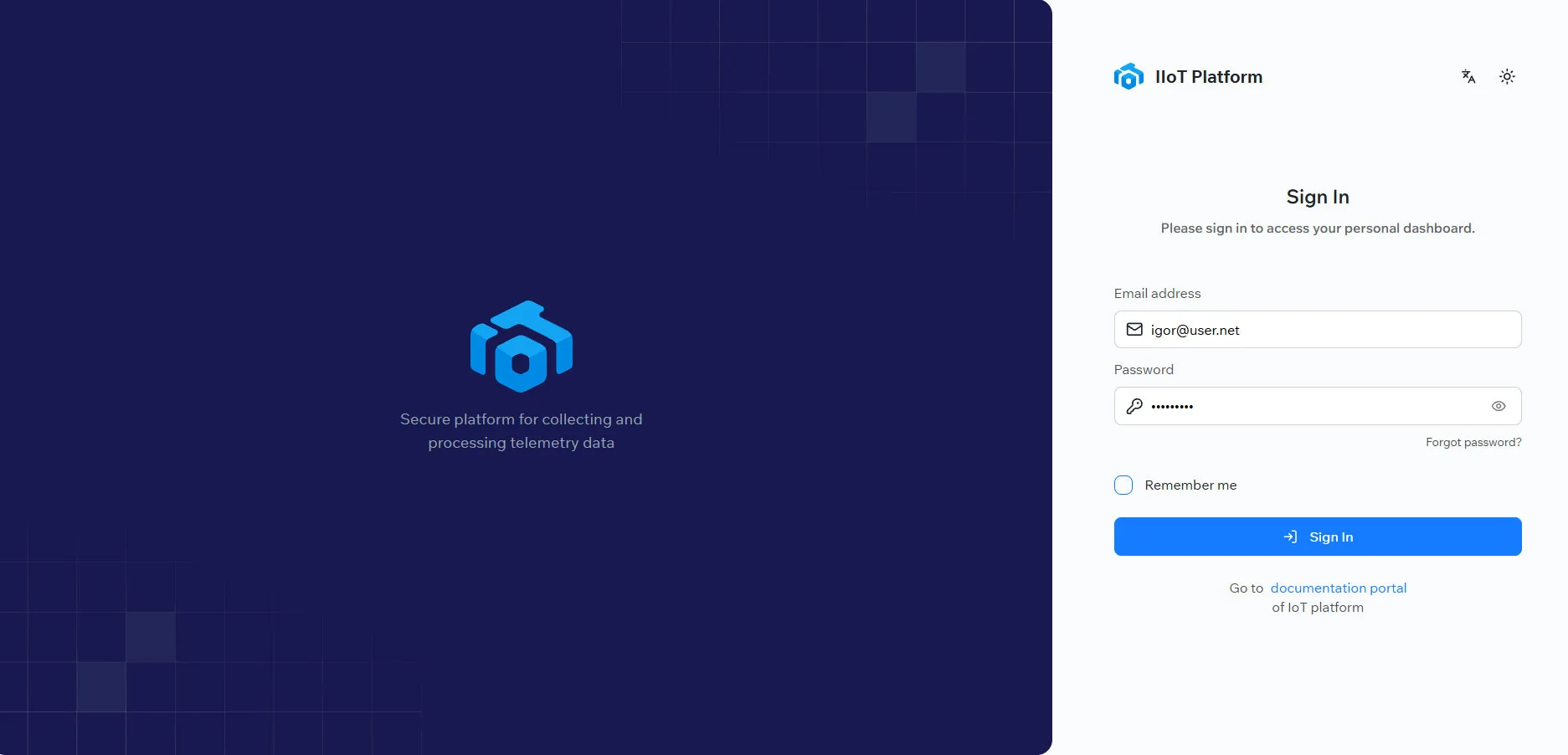
Página de inicio de sesión de la Data Platform El correo electrónico y la contraseña de inicio de sesión se definen en
/opt/vadtelnewweb/.env:.envVADTEL_SUPER_ADMIN_EMAIL= (login) VADTEL_SUPER_ADMIN_PASSWORD= (password)
Próximos pasos
Con la plataforma instalada y en funcionamiento, configúrela para que se actualice sin complicaciones y se reinicie automáticamente con el servidor.
Temas relacionados
¿Te resultó útil esta página?
¡Gracias por tus comentarios!