Instalarea platformei și a serviciilor
Instalarea Data Platform – descărcarea imaginilor, configurarea Docker, instalarea și verificarea sistemului.
Descărcarea fișierelor de instalare
Imaginile de instalare ale subsistemului Data Platform se pot descărca în două moduri.
Când serverul nu are acces la internet – de exemplu, din cauza politicii de securitate a întreprinderii –, platforma se poate instala offline. Imaginile de instalare se transferă pe server de pe suporturi externe.
Când serverul are acces la internet, imaginile de instalare se descarcă pe server dintr-un depozit la distanță.
Pașii de instalare
Copiați pachetul de date necesar
Copiați pachetul de instalare pe server (sunt necesare drepturi de administrator):
- Copiați arhiva descărcată
unicloud.tgzși folderulimages(pachetul de instalare autonom cu imaginile arhivate) în folderul personal al utilizatorului. Arhiva conține și fișierele de configuraredocker-compose.ymlși.env(fișierul.enveste ascuns, așa că activați afișarea fișierelor ascunse).
-
images
- vadtel-nginx-latest.tar.gz
- vadtel-app-latest.tar.gz
- anytelemetry-latest.tar.gz
- pgbouncer-latest.tar.gz
- vadteljsondaemon-latest.tar.gz
- logrotate-latest.tar.gz
- postgres-15.1-alpine.tar.gz
- redis-6.0.16-alpine.tar.gz
- vector-latest.tar.gz
-
Copiați fișierele de configurare în
/opt/vadtelnewweb/. -
Introduceți în fișierul
.envnumele de utilizator și parolele sistemului:
.env#key SECRET_KEY_BASE=0356080kcn0ejgk4lwekrf #DB PGSQL login PG_APP_USER=ppppp #DB PGSQL password PG_APP_PASSWORD= ppppp #WEB interface login VADTEL_SUPER_ADMIN_EMAIL=NEED_USERNAME #WEB interface password VADTEL_SUPER_ADMIN_PASSWORD=NEED_PASSWORD #DB PGSQL unicloud login VADTEL_UNICLOUD_TEST_USERNAME=NEED_USERNAME #DB PGSQL unicloud password VADTEL_UNICLOUD_TEST_PASSWORD=NEED_PASSWORD- Copiați arhiva descărcată
Instalați Docker și Docker Compose
Pe o distribuție bazată pe CentOS
Instalați Docker și Docker Compose:
bashsudo dnf install docker-ce docker-composePorniți Docker și activați pornirea lui automată la inițializarea sistemului:
bashsudo systemctl enable --now docker && systemctl start dockerPe o distribuție bazată pe Debian
Instalați Docker și Docker Compose:
bashsudo apt update sudo apt install docker docker-composeInstalați sistemul
Pașii care urmează sunt aceiași pe orice sistem de operare. Adăugați în grupul
dockerutilizatorul care va rula aplicația:bashsudo usermod -aG docker ${USER}Extrageți conținutul arhivei
unicloud.tgzîn folderul personal al utilizatorului:bashtar -xf unicloud.tgz-
unicloud
-
run
-
db-unicloud
-
- remote_install.sh
-
init-db
- create_tables.sql
- script_conf.sh
- docker-compose.yml
-
logs
-
crontab
-
vadteljsondaemon
-
anytelemetry
-
-
backups
-
data
-
db-unicloud
-
-
local-images
- pgbouncer.tar.gz
- postgres.tar.gz
- vadteljsondaemon.tar.gz
- anytelemetry.tar.gz
- logrotate.tar.gz
- unicloud.service
-
Deschideți folderul extras
uniclouddin folderul personal al utilizatorului și rulați scriptul de instalare:bashsudo ./remote_install.shDupă instalarea pachetului, deschideți
/var/lib/unicloudcu privilegii de administrator și setați utilizatorul curent ca proprietar și grup al fișierului.env.Scriptul generează numele de utilizator și parola bazei de date în
/var/lib/unicloud/.env. Copiați aceste valori în/opt/vadtelnewweb/.env:bashVADTEL_UNICLOUD_TEST_USERNAME=NEED_USERNAME VADTEL_UNICLOUD_TEST_PASSWORD=NEED_PASSWORD-
Dezarhivați și încărcați imaginile
Dezarhivați fișierele imaginilor din folderul
imagescopiat anterior:bashgunzip vadtel-nginx-latest.tar.gz gunzip vadtel-app-latest.tar.gz gunzip anytelemetry-latest.tar.gz gunzip pgbouncer-latest.tar.gz gunzip vadteljsondaemon-latest.tar.gz gunzip logrotate-latest.tar.gz gunzip postgres-15.1-alpine.tar.gz gunzip redis-6.0.16-alpine.tar.gz gunzip vector-latest.tar.gzÎncărcați imaginile în Docker:
bashdocker load -i vadtel-nginx-latest.tar docker load -i vadtel-app-latest.tar docker load -i anytelemetry-latest.tar docker load -i pgbouncer-latest.tar docker load -i vadteljsondaemon-latest.tar docker load -i logrotate-latest.tar docker load -i postgres-15.1-alpine.tar docker load -i redis-6.0.16-alpine.tar docker load -i vector-latest.tar.gzVerificați dacă imaginile sunt disponibile:
bashdocker imagesÎn listă trebuie să apară toate cele nouă imagini încărcate.
Dacă imaginile s-au încărcat fără erori, rulați următoarea comandă din folderul
/var/lib/unicloud:bashdocker-compose up -dCreați în
/optun director pentru aplicațiavadtelnewweb:bashsudo mkdir /opt/vadtelnewweb cd /opt/vadtelnewwebApoi copiați fișierele
docker-compose.ymlși.env(dacă nu le-ați copiat mai devreme pentru o instalare nouă) în/opt/vadtelnewweb.La prima rulare, creați baza de date:
bashdocker-compose run app bundle exec rails db:createAcum porniți aplicația:
bashdocker-compose up -dDepanare
Dacă după pornire aplicația raportează următoarea eroare:
bashnetwork unicloud_unicloud-net declared as external, but could not be foundrețeaua externă nu a fost creată în timpul instalării. Efectuați instalarea inițială din arhiva
unicloud.tar.tgz, așa cum este descris în Instalați sistemul, apoi porniți din nou aplicația:bashdocker-compose up -dVerificați containerele care rulează:
bashdocker psToate containerele trebuie să apară în listă cu starea
Up.Verificați sistemul
După ce aplicația a pornit, deschideți în browser adresa IP a serverului pe care rulează, pentru a confirma că sistemul funcționează:
bashhttp://127.0.0.1/auth/users/sign_in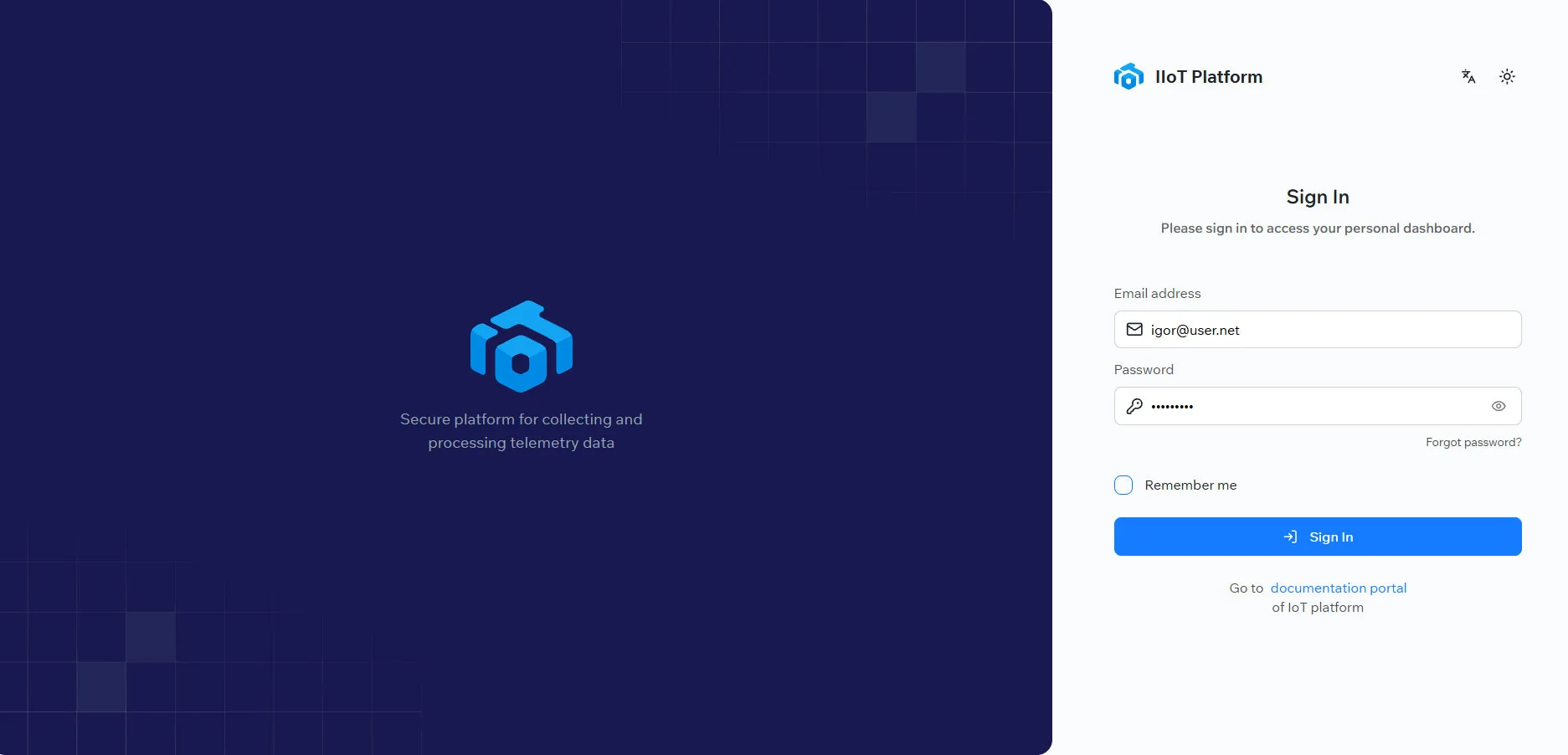
Pagina de autentificare Data Platform Adresa de e-mail și parola pentru autentificare se setează în
/opt/vadtelnewweb/.env:.envVADTEL_SUPER_ADMIN_EMAIL= (login) VADTEL_SUPER_ADMIN_PASSWORD= (password)
Pașii următori
După ce platforma este instalată și funcționează, configurați-o astfel încât să se actualizeze fără probleme și să repornească automat odată cu serverul.
Subiecte conexe
A fost utilă această pagină?
Vă mulțumim pentru răspuns!