Встановлення платформи та служб
Встановлення Data Platform — завантаження образів, налаштування Docker, а також інсталяція та перевірка системи.
Завантаження файлів встановлення
Завантажити інсталяційні образи Data Platform можна двома способами.
Коли сервер не має доступу до інтернету — наприклад, через корпоративну політику безпеки — платформу можна встановити в автономному режимі. Інсталяційні образи переносяться на сервер зі зовнішнього носія.
Коли сервер має доступ до інтернету, інсталяційні образи завантажуються на сервер із віддаленого репозиторію.
Кроки встановлення
Скопіюйте потрібний пакет даних
Скопіюйте інсталяційний пакет на сервер (потрібні права адміністратора):
- Скопіюйте завантажений архів
unicloud.tgzі текуimages(автономний інсталяційний пакет з архівованими образами) до домашньої теки користувача. Архів також містить конфігураційні файлиdocker-compose.ymlі.env(.envприхований, тож увімкніть показ прихованих файлів).
-
images
- vadtel-nginx-latest.tar.gz
- vadtel-app-latest.tar.gz
- anytelemetry-latest.tar.gz
- pgbouncer-latest.tar.gz
- vadteljsondaemon-latest.tar.gz
- logrotate-latest.tar.gz
- postgres-15.1-alpine.tar.gz
- redis-6.0.16-alpine.tar.gz
- vector-latest.tar.gz
-
Скопіюйте конфігураційні файли до
/opt/vadtelnewweb/. -
Задайте системні логіни та паролі у файлі
.env:
.env#key SECRET_KEY_BASE=0356080kcn0ejgk4lwekrf #DB PGSQL login PG_APP_USER=ppppp #DB PGSQL password PG_APP_PASSWORD= ppppp #WEB interface login VADTEL_SUPER_ADMIN_EMAIL=NEED_USERNAME #WEB interface password VADTEL_SUPER_ADMIN_PASSWORD=NEED_PASSWORD #DB PGSQL unicloud login VADTEL_UNICLOUD_TEST_USERNAME=NEED_USERNAME #DB PGSQL unicloud password VADTEL_UNICLOUD_TEST_PASSWORD=NEED_PASSWORD- Скопіюйте завантажений архів
Встановіть Docker і Docker Compose
У дистрибутиві на базі CentOS
Встановіть Docker і Docker Compose:
bashsudo dnf install docker-ce docker-composeЗапустіть Docker і додайте його до автозавантаження:
bashsudo systemctl enable --now docker && systemctl start dockerУ дистрибутиві на базі Debian
Встановіть Docker і Docker Compose:
bashsudo apt update sudo apt install docker docker-composeВстановіть систему
Решта кроків однакові для всіх операційних систем. Додайте користувача, від імені якого працюватиме застосунок, до групи
docker:bashsudo usermod -aG docker ${USER}Розпакуйте архів
unicloud.tgzу домашній теці користувача:bashtar -xf unicloud.tgz-
unicloud
-
run
-
db-unicloud
-
- remote_install.sh
-
init-db
- create_tables.sql
- script_conf.sh
- docker-compose.yml
-
logs
-
crontab
-
vadteljsondaemon
-
anytelemetry
-
-
backups
-
data
-
db-unicloud
-
-
local-images
- pgbouncer.tar.gz
- postgres.tar.gz
- vadteljsondaemon.tar.gz
- anytelemetry.tar.gz
- logrotate.tar.gz
- unicloud.service
-
Відкрийте розпаковану теку
unicloudу домашній теці користувача та запустіть інсталяційний сценарій:bashsudo ./remote_install.shПісля встановлення пакета відкрийте
/var/lib/unicloudз правами адміністратора та змініть власника й групу файлу.envна поточного користувача.Сценарій генерує логін і пароль бази даних у
/var/lib/unicloud/.env. Скопіюйте ці значення до/opt/vadtelnewweb/.env:bashVADTEL_UNICLOUD_TEST_USERNAME=NEED_USERNAME VADTEL_UNICLOUD_TEST_PASSWORD=NEED_PASSWORD-
Розпакуйте та завантажте образи
Розпакуйте файли образів у раніше скопійованій теці
images:bashgunzip vadtel-nginx-latest.tar.gz gunzip vadtel-app-latest.tar.gz gunzip anytelemetry-latest.tar.gz gunzip pgbouncer-latest.tar.gz gunzip vadteljsondaemon-latest.tar.gz gunzip logrotate-latest.tar.gz gunzip postgres-15.1-alpine.tar.gz gunzip redis-6.0.16-alpine.tar.gz gunzip vector-latest.tar.gzЗавантажте образи в Docker:
bashdocker load -i vadtel-nginx-latest.tar docker load -i vadtel-app-latest.tar docker load -i anytelemetry-latest.tar docker load -i pgbouncer-latest.tar docker load -i vadteljsondaemon-latest.tar docker load -i logrotate-latest.tar docker load -i postgres-15.1-alpine.tar docker load -i redis-6.0.16-alpine.tar docker load -i vector-latest.tar.gzПеревірте, що образи доступні:
bashdocker imagesУсі дев’ять завантажених образів мають з’явитися у списку.
Якщо образи завантажилися без помилок, виконайте з теки
/var/lib/unicloudтаку команду:bashdocker-compose up -dСтворіть каталог для застосунку
vadtelnewwebу/opt:bashsudo mkdir /opt/vadtelnewweb cd /opt/vadtelnewwebПотім скопіюйте файли
docker-compose.ymlі.env(якщо ви не скопіювали їх раніше для нового встановлення) до/opt/vadtelnewweb.Під час першого запуску створіть базу даних:
bashdocker-compose run app bundle exec rails db:createТепер запустіть застосунок:
bashdocker-compose up -dУсунення несправностей
Якщо після запуску застосунок повідомляє про таку помилку:
bashnetwork unicloud_unicloud-net declared as external, but could not be foundце означає, що зовнішню мережу не було створено під час встановлення. Виконайте початкове встановлення з архіву
unicloud.tar.tgz, як описано в розділі Встановіть систему, після чого знову запустіть застосунок:bashdocker-compose up -dПеревірте запущені контейнери:
bashdocker psУсі контейнери мають бути у списку зі статусом
Up.Перевірте систему
Після запуску застосунку відкрийте у браузері IP-адресу сервера, на якому він працює, щоб переконатися, що система працює:
bashhttp://127.0.0.1/auth/users/sign_in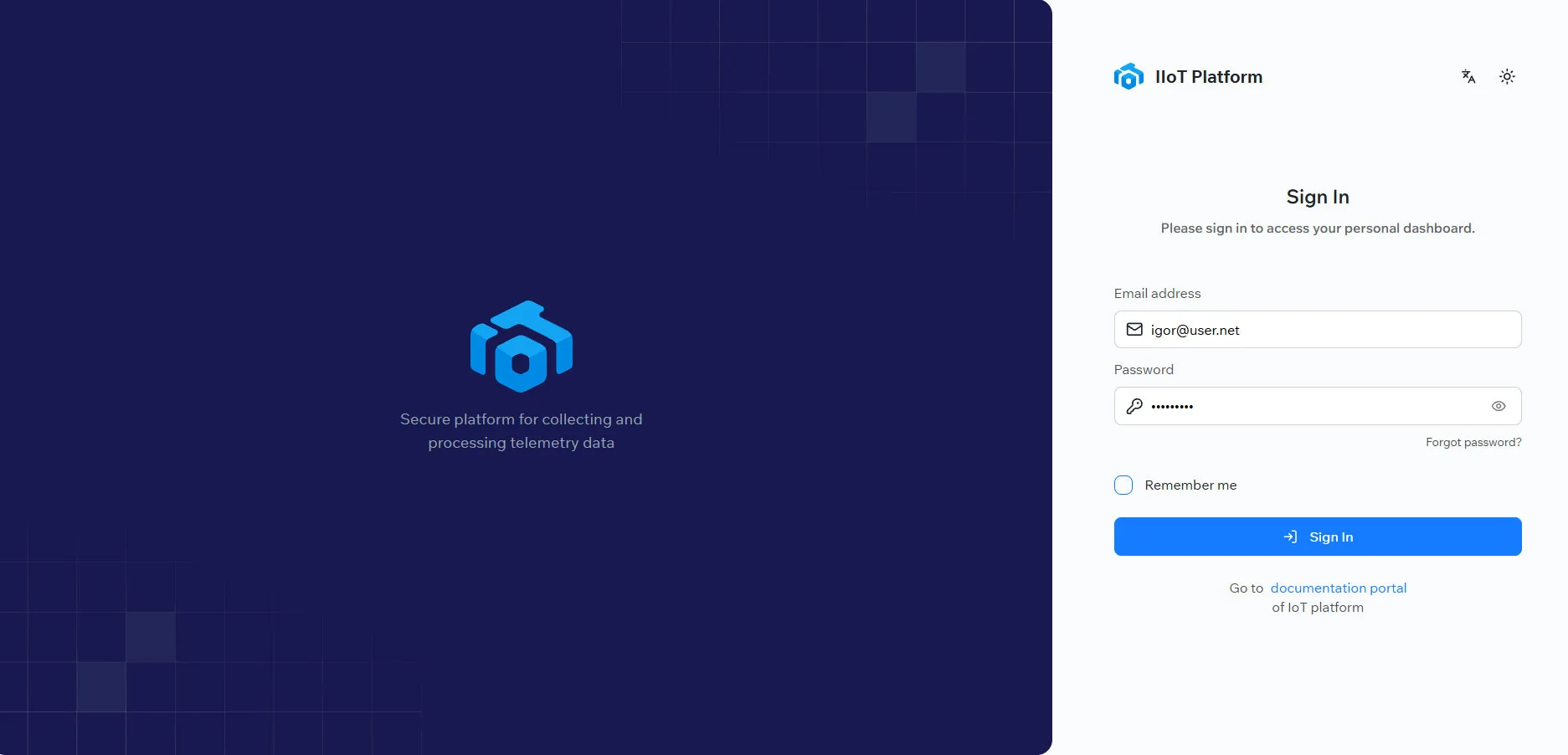
Сторінка входу Data Platform Електронну пошту та пароль для входу задано у
/opt/vadtelnewweb/.env:.envVADTEL_SUPER_ADMIN_EMAIL= (login) VADTEL_SUPER_ADMIN_PASSWORD= (password)
Подальші кроки
Коли платформу встановлено й запущено, налаштуйте її на коректне оновлення та автоматичний перезапуск разом із сервером.
Пов'язані теми
Чи була ця сторінка корисною?
Дякуємо за відгук!