نصب پلتفرم و سرویسها
نصب پلتفرم Data Platform — دانلود ایمیجها، راهاندازی Docker و نصب و راستیآزمایی سامانه.
دانلود فایلهای نصب
ایمیجهای نصب پلتفرم Data Platform را به دو روش میتوانید دانلود کنید.
هنگامی که سرور دسترسی به اینترنت ندارد — برای نمونه، تحت سیاست امنیتی سازمانی — میتوانید پلتفرم را بهصورت آفلاین نصب کنید. ایمیجهای نصب از روی یک رسانه خارجی به سرور منتقل میشوند.
هنگامی که سرور به اینترنت دسترسی دارد، ایمیجهای نصب از یک مخزن راهدور روی سرور دریافت (pull) میشوند.
مراحل نصب
کپی بسته داده موردنیاز
بسته نصب را روی سرور کپی کنید (دسترسی مدیر لازم است):
- آرشیو دانلودشده
unicloud.tgzو پوشهimages(بسته نصب مستقل همراه با ایمیجهای آرشیوشده) را در پوشه خانگی کاربر کپی کنید. این آرشیو همچنین شامل فایلهای پیکربندیdocker-compose.ymlو.envاست (.envپنهان است، بنابراین نمایش فایلهای پنهان را فعال کنید).
-
images
- vadtel-nginx-latest.tar.gz
- vadtel-app-latest.tar.gz
- anytelemetry-latest.tar.gz
- pgbouncer-latest.tar.gz
- vadteljsondaemon-latest.tar.gz
- logrotate-latest.tar.gz
- postgres-15.1-alpine.tar.gz
- redis-6.0.16-alpine.tar.gz
- vector-latest.tar.gz
-
فایلهای پیکربندی را در
/opt/vadtelnewweb/کپی کنید. -
نامهای کاربری و گذرواژههای سامانه را در فایل
.envتنظیم کنید:
.env#key SECRET_KEY_BASE=0356080kcn0ejgk4lwekrf #DB PGSQL login PG_APP_USER=ppppp #DB PGSQL password PG_APP_PASSWORD= ppppp #WEB interface login VADTEL_SUPER_ADMIN_EMAIL=NEED_USERNAME #WEB interface password VADTEL_SUPER_ADMIN_PASSWORD=NEED_PASSWORD #DB PGSQL unicloud login VADTEL_UNICLOUD_TEST_USERNAME=NEED_USERNAME #DB PGSQL unicloud password VADTEL_UNICLOUD_TEST_PASSWORD=NEED_PASSWORD- آرشیو دانلودشده
نصب Docker و Docker Compose
روی توزیع مبتنی بر CentOS
نصب Docker و Docker Compose:
bashsudo dnf install docker-ce docker-composeراهاندازی Docker و فعالسازی آن هنگام بوت:
bashsudo systemctl enable --now docker && systemctl start dockerروی توزیع مبتنی بر Debian
نصب Docker و Docker Compose:
bashsudo apt update sudo apt install docker docker-composeنصب سامانه
مراحل باقیمانده روی همه سیستمعاملها یکسان است. کاربری که برنامه را اجرا خواهد کرد به گروه
dockerبیفزایید:bashsudo usermod -aG docker ${USER}آرشیو
unicloud.tgzرا در پوشه خانگی کاربر باز کنید:bashtar -xf unicloud.tgz-
unicloud
-
run
-
db-unicloud
-
- remote_install.sh
-
init-db
- create_tables.sql
- script_conf.sh
- docker-compose.yml
-
logs
-
crontab
-
vadteljsondaemon
-
anytelemetry
-
-
backups
-
data
-
db-unicloud
-
-
local-images
- pgbouncer.tar.gz
- postgres.tar.gz
- vadteljsondaemon.tar.gz
- anytelemetry.tar.gz
- logrotate.tar.gz
- unicloud.service
-
پوشه استخراجشده
unicloudرا در پوشه خانگی کاربر باز کنید و اسکریپت نصب را اجرا کنید:bashsudo ./remote_install.shپس از نصب بسته،
/var/lib/unicloudرا با دسترسی مدیر باز کنید و مالک و گروه فایل.envرا به کاربر جاری تغییر دهید.اسکریپت، نام کاربری و گذرواژه پایگاهداده را در
/var/lib/unicloud/.envتولید میکند. این مقادیر را در/opt/vadtelnewweb/.envکپی کنید:bashVADTEL_UNICLOUD_TEST_USERNAME=NEED_USERNAME VADTEL_UNICLOUD_TEST_PASSWORD=NEED_PASSWORD-
استخراج و بارگذاری ایمیجها
فایلهای ایمیج را در پوشه
imagesکه پیشتر کپی شده است از حالت فشرده خارج کنید:bashgunzip vadtel-nginx-latest.tar.gz gunzip vadtel-app-latest.tar.gz gunzip anytelemetry-latest.tar.gz gunzip pgbouncer-latest.tar.gz gunzip vadteljsondaemon-latest.tar.gz gunzip logrotate-latest.tar.gz gunzip postgres-15.1-alpine.tar.gz gunzip redis-6.0.16-alpine.tar.gz gunzip vector-latest.tar.gzایمیجها را در Docker بارگذاری کنید:
bashdocker load -i vadtel-nginx-latest.tar docker load -i vadtel-app-latest.tar docker load -i anytelemetry-latest.tar docker load -i pgbouncer-latest.tar docker load -i vadteljsondaemon-latest.tar docker load -i logrotate-latest.tar docker load -i postgres-15.1-alpine.tar docker load -i redis-6.0.16-alpine.tar docker load -i vector-latest.tar.gzبررسی کنید که ایمیجها در دسترس باشند:
bashdocker imagesهر نه ایمیجی که بارگذاری کردید باید در فهرست ظاهر شوند.
اگر ایمیجها بدون خطا بارگذاری شدند، فرمان زیر را از پوشه
/var/lib/unicloudاجرا کنید:bashdocker-compose up -dیک دایرکتوری برای برنامه
vadtelnewwebدر زیر/optایجاد کنید:bashsudo mkdir /opt/vadtelnewweb cd /opt/vadtelnewwebسپس فایلهای
docker-compose.ymlو.envرا (اگر آنها را پیشتر برای یک نصب جدید کپی نکردهاید) در/opt/vadtelnewwebکپی کنید.در نخستین اجرا، پایگاهداده را ایجاد کنید:
bashdocker-compose run app bundle exec rails db:createاکنون برنامه را راهاندازی کنید:
bashdocker-compose up -dرفع اشکال
اگر برنامه پس از راهاندازی خطای زیر را گزارش کند:
bashnetwork unicloud_unicloud-net declared as external, but could not be foundشبکه خارجی در حین نصب ایجاد نشده است. نصب اولیه را از آرشیو
unicloud.tar.tgzهمانگونه که در نصب سامانه شرح داده شده انجام دهید، سپس برنامه را دوباره راهاندازی کنید:bashdocker-compose up -dکانتینرهای در حال اجرا را بررسی کنید:
bashdocker psهمه کانتینرها باید با وضعیت
Upفهرست شوند.بررسی سامانه
پس از راهاندازی برنامه، نشانی IP سروری که برنامه روی آن اجرا میشود را در مرورگر خود باز کنید تا از فعالبودن سامانه مطمئن شوید:
bashhttp://127.0.0.1/auth/users/sign_in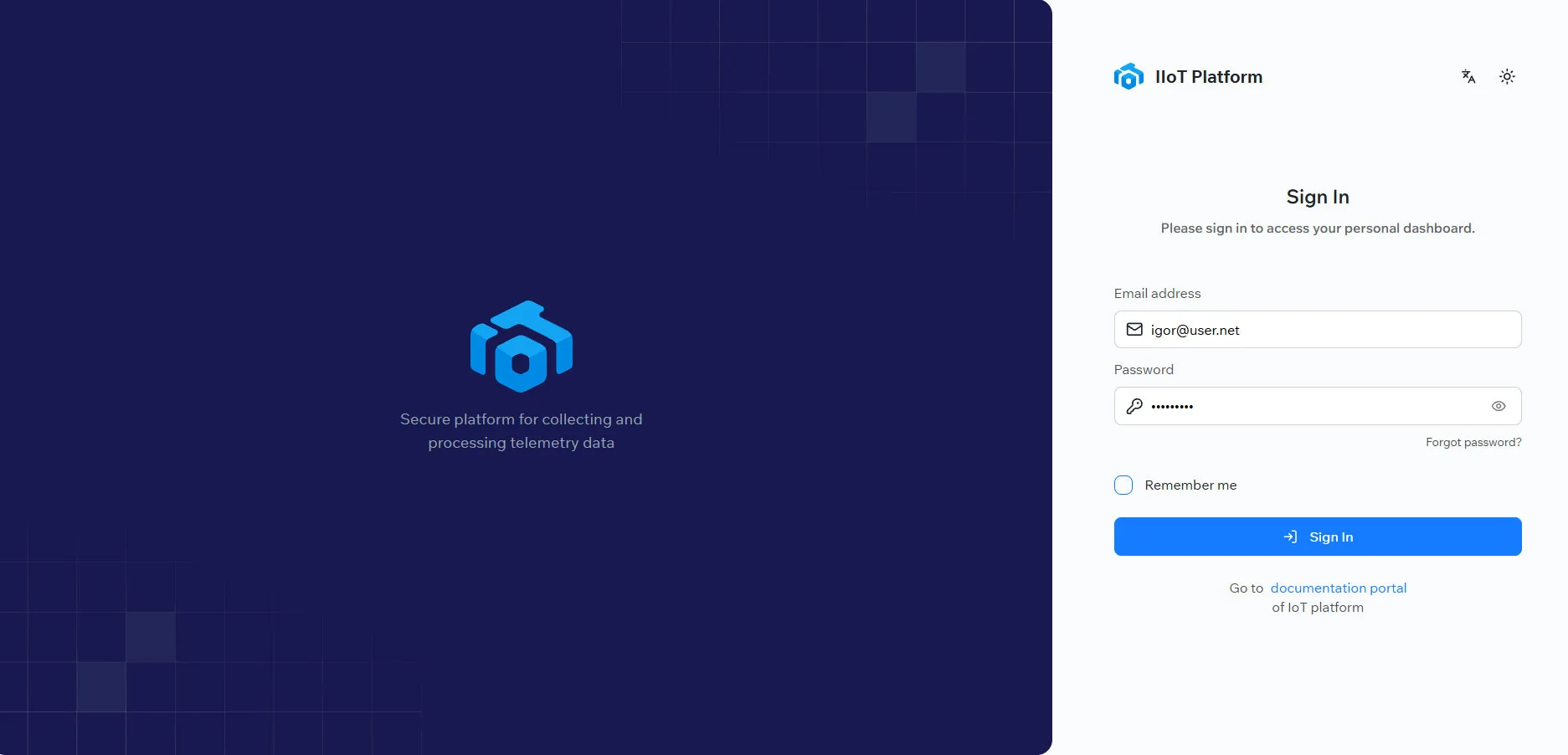
صفحه ورود پلتفرم Data Platform ایمیل و گذرواژه ورود در
/opt/vadtelnewweb/.envتنظیم میشوند:.envVADTEL_SUPER_ADMIN_EMAIL= (login) VADTEL_SUPER_ADMIN_PASSWORD= (password)
گامهای بعدی
اکنون که پلتفرم نصب و اجرا شده است، آن را طوری تنظیم کنید که بهصورت تمیز بهروزرسانی شود و همراه با سرور بهطور خودکار راهاندازی مجدد شود.
موضوعات مرتبط
آیا این صفحه مفید بود؟
از بازخورد شما سپاسگزاریم!