Installation der Plattform und der Dienste
Installation der Data Platform — Herunterladen der Images, Einrichten von Docker sowie Installation und Überprüfung des Systems.
Installationsdateien herunterladen
Sie können die Installations-Images der Data Platform auf zwei Arten herunterladen.
Wenn der Server keinen Internetzugang hat — etwa aufgrund einer unternehmensweiten Sicherheitsrichtlinie — können Sie die Plattform offline installieren. Die Installations-Images werden von einem externen Datenträger auf den Server übertragen.
Wenn der Server Internetzugang hat, werden die Installations-Images aus einem Remote-Repository auf den Server geladen.
Installationsschritte
Das erforderliche Datenpaket kopieren
Kopieren Sie das Installationspaket auf den Server (Administratorrechte sind erforderlich):
- Kopieren Sie das heruntergeladene Archiv
unicloud.tgzund den Ordnerimages(das eigenständige Installationspaket mit den archivierten Images) in das Benutzer-Homeverzeichnis. Das Archiv enthält außerdem die Konfigurationsdateiendocker-compose.ymlund.env(.envist versteckt, aktivieren Sie daher die Anzeige versteckter Dateien).
-
images
- vadtel-nginx-latest.tar.gz
- vadtel-app-latest.tar.gz
- anytelemetry-latest.tar.gz
- pgbouncer-latest.tar.gz
- vadteljsondaemon-latest.tar.gz
- logrotate-latest.tar.gz
- postgres-15.1-alpine.tar.gz
- redis-6.0.16-alpine.tar.gz
- vector-latest.tar.gz
-
Kopieren Sie die Konfigurationsdateien nach
/opt/vadtelnewweb/. -
Legen Sie die Systembenutzernamen und -kennwörter in der Datei
.envfest:
.env#key SECRET_KEY_BASE=0356080kcn0ejgk4lwekrf #DB PGSQL login PG_APP_USER=ppppp #DB PGSQL password PG_APP_PASSWORD= ppppp #WEB interface login VADTEL_SUPER_ADMIN_EMAIL=NEED_USERNAME #WEB interface password VADTEL_SUPER_ADMIN_PASSWORD=NEED_PASSWORD #DB PGSQL unicloud login VADTEL_UNICLOUD_TEST_USERNAME=NEED_USERNAME #DB PGSQL unicloud password VADTEL_UNICLOUD_TEST_PASSWORD=NEED_PASSWORD- Kopieren Sie das heruntergeladene Archiv
Docker und Docker Compose installieren
Auf einer CentOS-basierten Distribution
Installieren Sie Docker und Docker Compose:
bashsudo dnf install docker-ce docker-composeStarten Sie Docker und aktivieren Sie den Start beim Booten:
bashsudo systemctl enable --now docker && systemctl start dockerAuf einer Debian-basierten Distribution
Installieren Sie Docker und Docker Compose:
bashsudo apt update sudo apt install docker docker-composeDas System installieren
Die übrigen Schritte sind auf jedem Betriebssystem identisch. Fügen Sie den Benutzer, der die Anwendung ausführen wird, der Gruppe
dockerhinzu:bashsudo usermod -aG docker ${USER}Entpacken Sie das Archiv
unicloud.tgzim Benutzer-Homeverzeichnis:bashtar -xf unicloud.tgz-
unicloud
-
run
-
db-unicloud
-
- remote_install.sh
-
init-db
- create_tables.sql
- script_conf.sh
- docker-compose.yml
-
logs
-
crontab
-
vadteljsondaemon
-
anytelemetry
-
-
backups
-
data
-
db-unicloud
-
-
local-images
- pgbouncer.tar.gz
- postgres.tar.gz
- vadteljsondaemon.tar.gz
- anytelemetry.tar.gz
- logrotate.tar.gz
- unicloud.service
-
Öffnen Sie den entpackten Ordner
unicloudim Benutzer-Homeverzeichnis und führen Sie das Installationsskript aus:bashsudo ./remote_install.shÖffnen Sie nach der Installation des Pakets
/var/lib/unicloudmit Administratorrechten und ändern Sie Eigentümer und Gruppe der Datei.envauf den aktuellen Benutzer.Das Skript erzeugt Benutzernamen und Kennwort für die Datenbank in
/var/lib/unicloud/.env. Kopieren Sie diese Werte nach/opt/vadtelnewweb/.env:bashVADTEL_UNICLOUD_TEST_USERNAME=NEED_USERNAME VADTEL_UNICLOUD_TEST_PASSWORD=NEED_PASSWORD-
Die Images extrahieren und laden
Entpacken Sie die Image-Dateien im zuvor kopierten Ordner
images:bashgunzip vadtel-nginx-latest.tar.gz gunzip vadtel-app-latest.tar.gz gunzip anytelemetry-latest.tar.gz gunzip pgbouncer-latest.tar.gz gunzip vadteljsondaemon-latest.tar.gz gunzip logrotate-latest.tar.gz gunzip postgres-15.1-alpine.tar.gz gunzip redis-6.0.16-alpine.tar.gz gunzip vector-latest.tar.gzLaden Sie die Images in Docker:
bashdocker load -i vadtel-nginx-latest.tar docker load -i vadtel-app-latest.tar docker load -i anytelemetry-latest.tar docker load -i pgbouncer-latest.tar docker load -i vadteljsondaemon-latest.tar docker load -i logrotate-latest.tar docker load -i postgres-15.1-alpine.tar docker load -i redis-6.0.16-alpine.tar docker load -i vector-latest.tar.gzPrüfen Sie, ob die Images verfügbar sind:
bashdocker imagesAlle neun geladenen Images sollten in der Liste erscheinen.
Wenn die Images fehlerfrei geladen wurden, führen Sie den folgenden Befehl aus dem Ordner
/var/lib/unicloudaus:bashdocker-compose up -dErstellen Sie unter
/optein Verzeichnis für die Anwendungvadtelnewweb:bashsudo mkdir /opt/vadtelnewweb cd /opt/vadtelnewwebKopieren Sie anschließend die Dateien
docker-compose.ymlund.env(falls Sie sie nicht bereits zuvor für eine Neuinstallation kopiert haben) nach/opt/vadtelnewweb.Erstellen Sie beim ersten Start die Datenbank:
bashdocker-compose run app bundle exec rails db:createStarten Sie nun die Anwendung:
bashdocker-compose up -dFehlerbehebung
Wenn die Anwendung nach dem Start den folgenden Fehler meldet:
bashnetwork unicloud_unicloud-net declared as external, but could not be foundwurde das externe Netzwerk während der Installation nicht erstellt. Führen Sie die Erstinstallation aus dem Archiv
unicloud.tar.tgzwie unter Das System installieren beschrieben durch und starten Sie die Anwendung anschließend erneut:bashdocker-compose up -dPrüfen Sie die laufenden Container:
bashdocker psAlle Container sollten mit dem Status
Upaufgeführt sein.Das System überprüfen
Öffnen Sie nach dem Start der Anwendung die IP-Adresse des Servers, auf dem sie läuft, in Ihrem Browser, um zu bestätigen, dass das System läuft:
bashhttp://127.0.0.1/auth/users/sign_in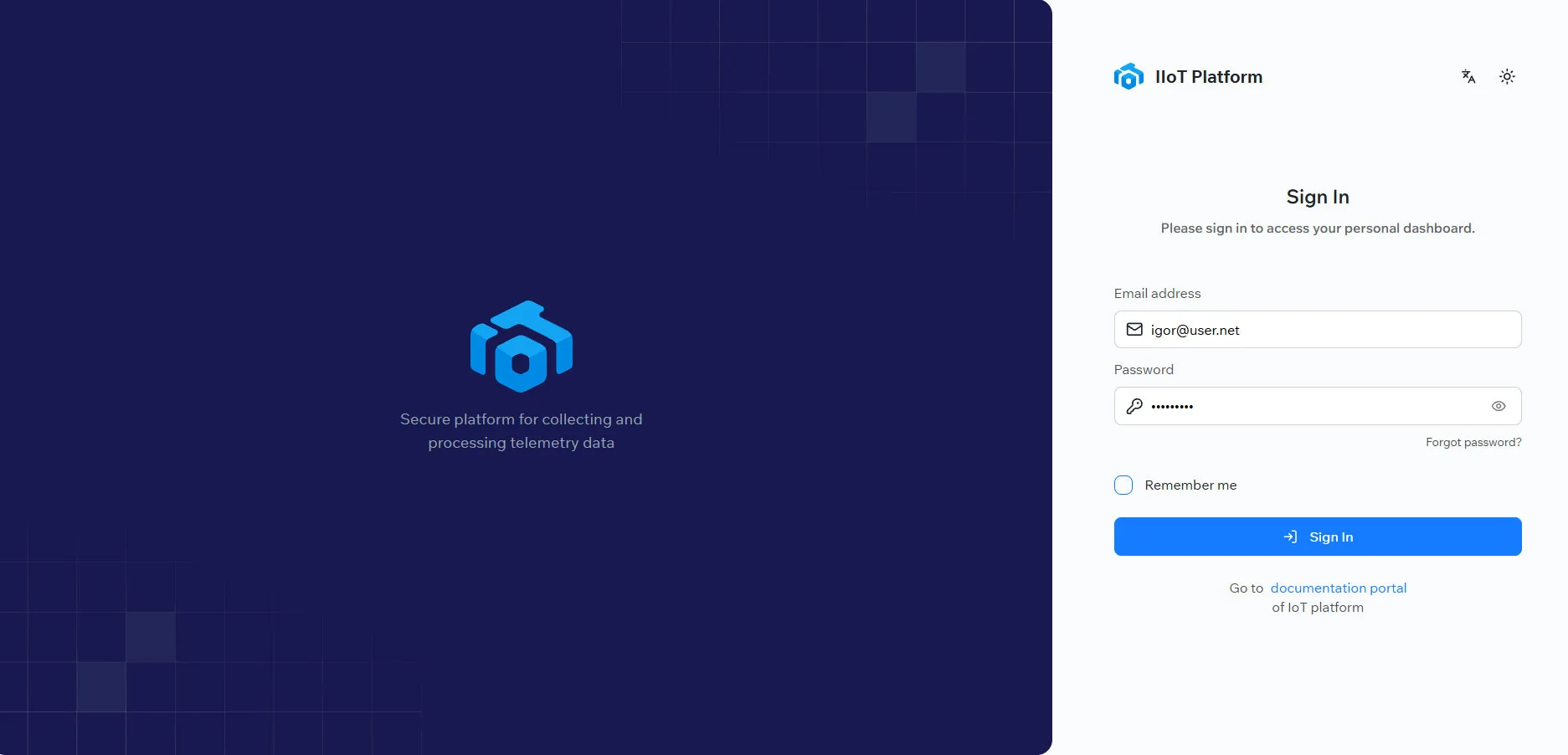
Anmeldeseite der Data Platform E-Mail-Adresse und Kennwort für die Anmeldung werden in
/opt/vadtelnewweb/.envfestgelegt:.envVADTEL_SUPER_ADMIN_EMAIL= (login) VADTEL_SUPER_ADMIN_PASSWORD= (password)
Nächste Schritte
Nachdem die Plattform installiert ist und läuft, richten Sie sie so ein, dass sie sauber aktualisiert wird und gemeinsam mit dem Server automatisch neu startet.
Verwandte Themen
War diese Seite hilfreich?
Danke für dein Feedback!