Installazione della piattaforma e dei servizi
Installazione della Data Platform — download delle immagini, configurazione di Docker e installazione e verifica del sistema.
Download dei file di installazione
È possibile scaricare le immagini di installazione della Data Platform in due modi.
Quando il server non dispone di accesso a Internet — ad esempio a causa di una politica di sicurezza aziendale — è possibile installare la piattaforma offline. Le immagini di installazione vengono trasferite sul server da un supporto esterno.
Quando il server dispone di accesso a Internet, le immagini di installazione vengono scaricate sul server da un repository remoto.
Procedura di installazione
Copiare il pacchetto dati necessario
Copiare il pacchetto di installazione sul server (sono richiesti i diritti di amministratore):
- Copiare nella cartella home dell’utente l’archivio
unicloud.tgzscaricato e la cartellaimages(il pacchetto di installazione autonomo con le immagini archiviate). L’archivio contiene inoltre i file di configurazionedocker-compose.ymle.env(.envè nascosto, quindi abilitare la visualizzazione dei file nascosti).
-
images
- vadtel-nginx-latest.tar.gz
- vadtel-app-latest.tar.gz
- anytelemetry-latest.tar.gz
- pgbouncer-latest.tar.gz
- vadteljsondaemon-latest.tar.gz
- logrotate-latest.tar.gz
- postgres-15.1-alpine.tar.gz
- redis-6.0.16-alpine.tar.gz
- vector-latest.tar.gz
-
Copiare i file di configurazione in
/opt/vadtelnewweb/. -
Impostare nel file
.envi nomi utente e le password di sistema:
.env#key SECRET_KEY_BASE=0356080kcn0ejgk4lwekrf #DB PGSQL login PG_APP_USER=ppppp #DB PGSQL password PG_APP_PASSWORD= ppppp #WEB interface login VADTEL_SUPER_ADMIN_EMAIL=NEED_USERNAME #WEB interface password VADTEL_SUPER_ADMIN_PASSWORD=NEED_PASSWORD #DB PGSQL unicloud login VADTEL_UNICLOUD_TEST_USERNAME=NEED_USERNAME #DB PGSQL unicloud password VADTEL_UNICLOUD_TEST_PASSWORD=NEED_PASSWORD- Copiare nella cartella home dell’utente l’archivio
Installare Docker e Docker Compose
Su una distribuzione basata su CentOS
Installare Docker e Docker Compose:
bashsudo dnf install docker-ce docker-composeAvviare Docker e abilitarne l’esecuzione all’avvio:
bashsudo systemctl enable --now docker && systemctl start dockerSu una distribuzione basata su Debian
Installare Docker e Docker Compose:
bashsudo apt update sudo apt install docker docker-composeInstallare il sistema
I passaggi rimanenti sono identici su tutti i sistemi operativi. Aggiungere al gruppo
dockerl’utente che eseguirà l’applicazione:bashsudo usermod -aG docker ${USER}Decomprimere l’archivio
unicloud.tgznella cartella home dell’utente:bashtar -xf unicloud.tgz-
unicloud
-
run
-
db-unicloud
-
- remote_install.sh
-
init-db
- create_tables.sql
- script_conf.sh
- docker-compose.yml
-
logs
-
crontab
-
vadteljsondaemon
-
anytelemetry
-
-
backups
-
data
-
db-unicloud
-
-
local-images
- pgbouncer.tar.gz
- postgres.tar.gz
- vadteljsondaemon.tar.gz
- anytelemetry.tar.gz
- logrotate.tar.gz
- unicloud.service
-
Aprire la cartella
uniclouddecompressa nella cartella home dell’utente ed eseguire lo script di installazione:bashsudo ./remote_install.shUna volta installato il pacchetto, aprire
/var/lib/unicloudcon privilegi di amministratore e modificare il proprietario e il gruppo del file.envimpostandoli sull’utente corrente.Lo script genera il nome utente e la password del database in
/var/lib/unicloud/.env. Copiare questi valori in/opt/vadtelnewweb/.env:bashVADTEL_UNICLOUD_TEST_USERNAME=NEED_USERNAME VADTEL_UNICLOUD_TEST_PASSWORD=NEED_PASSWORD-
Estrarre e caricare le immagini
Decomprimere i file delle immagini nella cartella
imagescopiata in precedenza:bashgunzip vadtel-nginx-latest.tar.gz gunzip vadtel-app-latest.tar.gz gunzip anytelemetry-latest.tar.gz gunzip pgbouncer-latest.tar.gz gunzip vadteljsondaemon-latest.tar.gz gunzip logrotate-latest.tar.gz gunzip postgres-15.1-alpine.tar.gz gunzip redis-6.0.16-alpine.tar.gz gunzip vector-latest.tar.gzCaricare le immagini in Docker:
bashdocker load -i vadtel-nginx-latest.tar docker load -i vadtel-app-latest.tar docker load -i anytelemetry-latest.tar docker load -i pgbouncer-latest.tar docker load -i vadteljsondaemon-latest.tar docker load -i logrotate-latest.tar docker load -i postgres-15.1-alpine.tar docker load -i redis-6.0.16-alpine.tar docker load -i vector-latest.tar.gzVerificare che le immagini siano disponibili:
bashdocker imagesTutte le nove immagini caricate dovrebbero comparire nell’elenco.
Se le immagini sono state caricate senza errori, eseguire il comando seguente dalla cartella
/var/lib/unicloud:bashdocker-compose up -dCreare una directory per l’applicazione
vadtelnewwebin/opt:bashsudo mkdir /opt/vadtelnewweb cd /opt/vadtelnewwebQuindi copiare i file
docker-compose.ymle.env(se non sono già stati copiati in precedenza per una nuova installazione) in/opt/vadtelnewweb.Alla prima esecuzione, creare il database:
bashdocker-compose run app bundle exec rails db:createA questo punto, avviare l’applicazione:
bashdocker-compose up -dRisoluzione dei problemi
Se dopo l’avvio l’applicazione segnala il seguente errore:
bashnetwork unicloud_unicloud-net declared as external, but could not be foundla rete esterna non è stata creata durante l’installazione. Eseguire l’installazione iniziale dall’archivio
unicloud.tar.tgzcome descritto in Installare il sistema, quindi avviare nuovamente l’applicazione:bashdocker-compose up -dVerificare i container in esecuzione:
bashdocker psTutti i container dovrebbero essere elencati con stato
Up.Verificare il sistema
Dopo l’avvio dell’applicazione, aprire nel browser l’indirizzo IP del server su cui è in esecuzione per confermare che il sistema sia attivo:
bashhttp://127.0.0.1/auth/users/sign_in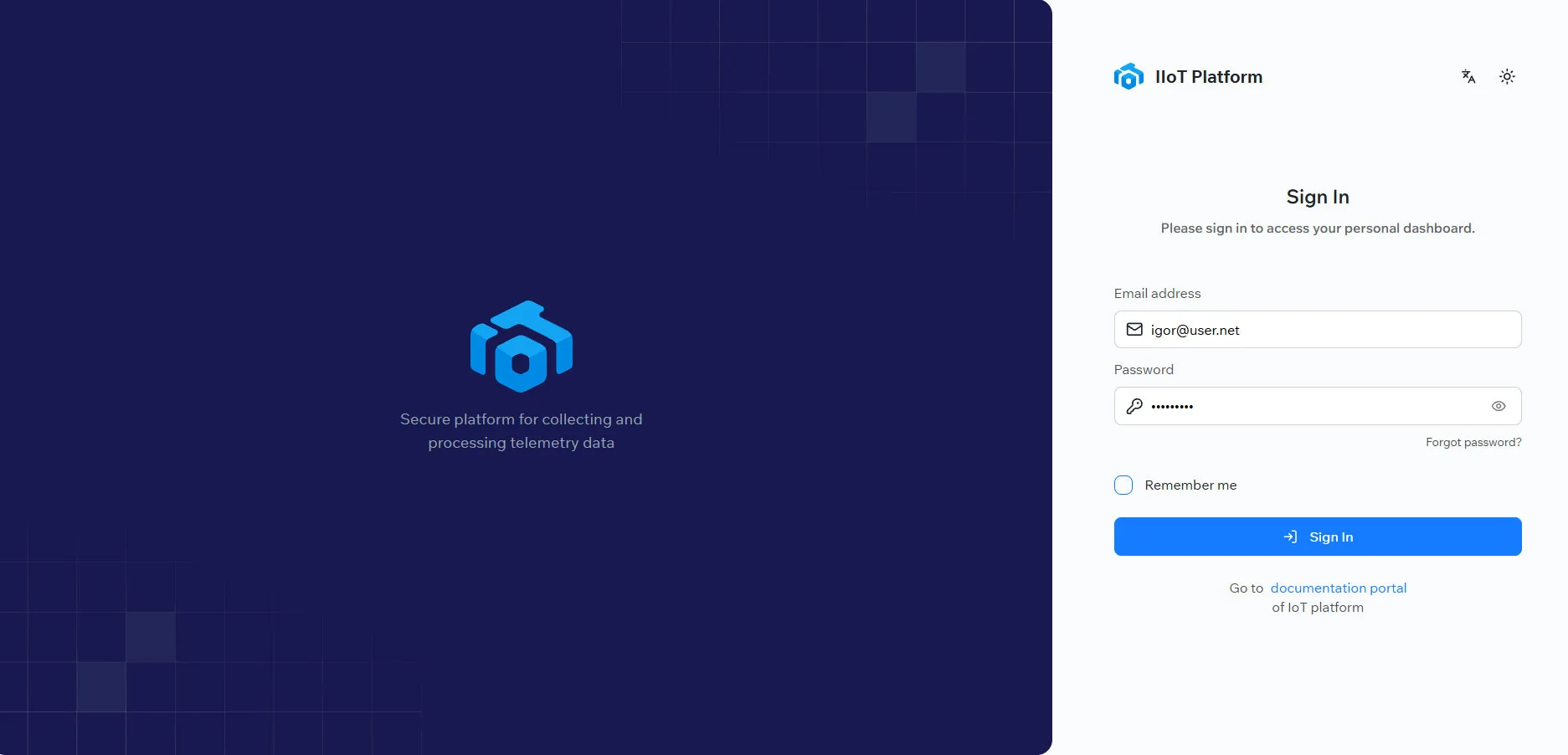
Pagina di accesso della Data Platform L’e-mail e la password di accesso sono impostate in
/opt/vadtelnewweb/.env:.envVADTEL_SUPER_ADMIN_EMAIL= (login) VADTEL_SUPER_ADMIN_PASSWORD= (password)
Passaggi successivi
Con la piattaforma installata e in esecuzione, configurarla per aggiornarsi in modo pulito e per riavviarsi automaticamente insieme al server.
Argomenti correlati
Questa pagina è stata utile?
Grazie per il tuo feedback!