Installation de la plateforme et des services
Installation de la Data Platform — téléchargement des images, configuration de Docker, puis installation et vérification du système.
Téléchargement des fichiers d’installation
Vous pouvez télécharger les images d’installation de la Data Platform de deux manières.
Lorsque le serveur n’a pas accès à Internet — par exemple sous une politique de sécurité d’entreprise — vous pouvez installer la plateforme hors ligne. Les images d’installation sont transférées sur le serveur depuis un support externe.
Lorsque le serveur dispose d’un accès à Internet, les images d’installation sont récupérées sur le serveur depuis un dépôt distant.
Étapes d’installation
Copier le paquet de données requis
Copiez le paquet d’installation sur le serveur (les droits d’administrateur sont requis) :
- Copiez l’archive
unicloud.tgztéléchargée et le dossierimages(le paquet d’installation autonome contenant les images archivées) dans le dossier personnel de l’utilisateur. L’archive contient également les fichiers de configurationdocker-compose.ymlet.env(le fichier.envest masqué, activez donc l’affichage des fichiers cachés).
-
images
- vadtel-nginx-latest.tar.gz
- vadtel-app-latest.tar.gz
- anytelemetry-latest.tar.gz
- pgbouncer-latest.tar.gz
- vadteljsondaemon-latest.tar.gz
- logrotate-latest.tar.gz
- postgres-15.1-alpine.tar.gz
- redis-6.0.16-alpine.tar.gz
- vector-latest.tar.gz
-
Copiez les fichiers de configuration dans
/opt/vadtelnewweb/. -
Renseignez les identifiants et mots de passe système dans le fichier
.env:
.env#key SECRET_KEY_BASE=0356080kcn0ejgk4lwekrf #DB PGSQL login PG_APP_USER=ppppp #DB PGSQL password PG_APP_PASSWORD= ppppp #WEB interface login VADTEL_SUPER_ADMIN_EMAIL=NEED_USERNAME #WEB interface password VADTEL_SUPER_ADMIN_PASSWORD=NEED_PASSWORD #DB PGSQL unicloud login VADTEL_UNICLOUD_TEST_USERNAME=NEED_USERNAME #DB PGSQL unicloud password VADTEL_UNICLOUD_TEST_PASSWORD=NEED_PASSWORD- Copiez l’archive
Installer Docker et Docker Compose
Sur une distribution basée sur CentOS
Installez Docker et Docker Compose :
bashsudo dnf install docker-ce docker-composeDémarrez Docker et activez son lancement au démarrage :
bashsudo systemctl enable --now docker && systemctl start dockerSur une distribution basée sur Debian
Installez Docker et Docker Compose :
bashsudo apt update sudo apt install docker docker-composeInstaller le système
Les étapes restantes sont identiques sur tous les systèmes d’exploitation. Ajoutez l’utilisateur qui exécutera l’application au groupe
docker:bashsudo usermod -aG docker ${USER}Décompressez l’archive
unicloud.tgzdans le dossier personnel de l’utilisateur :bashtar -xf unicloud.tgz-
unicloud
-
run
-
db-unicloud
-
- remote_install.sh
-
init-db
- create_tables.sql
- script_conf.sh
- docker-compose.yml
-
logs
-
crontab
-
vadteljsondaemon
-
anytelemetry
-
-
backups
-
data
-
db-unicloud
-
-
local-images
- pgbouncer.tar.gz
- postgres.tar.gz
- vadteljsondaemon.tar.gz
- anytelemetry.tar.gz
- logrotate.tar.gz
- unicloud.service
-
Ouvrez le dossier
uniclouddécompressé dans le dossier personnel de l’utilisateur et exécutez le script d’installation :bashsudo ./remote_install.shUne fois le paquet installé, ouvrez
/var/lib/unicloudavec les privilèges d’administrateur et remplacez le propriétaire et le groupe du fichier.envpar l’utilisateur courant.Le script génère l’identifiant et le mot de passe de la base de données dans
/var/lib/unicloud/.env. Copiez ces valeurs dans/opt/vadtelnewweb/.env:bashVADTEL_UNICLOUD_TEST_USERNAME=NEED_USERNAME VADTEL_UNICLOUD_TEST_PASSWORD=NEED_PASSWORD-
Extraire et charger les images
Décompressez les fichiers d’images dans le dossier
imagescopié précédemment :bashgunzip vadtel-nginx-latest.tar.gz gunzip vadtel-app-latest.tar.gz gunzip anytelemetry-latest.tar.gz gunzip pgbouncer-latest.tar.gz gunzip vadteljsondaemon-latest.tar.gz gunzip logrotate-latest.tar.gz gunzip postgres-15.1-alpine.tar.gz gunzip redis-6.0.16-alpine.tar.gz gunzip vector-latest.tar.gzChargez les images dans Docker :
bashdocker load -i vadtel-nginx-latest.tar docker load -i vadtel-app-latest.tar docker load -i anytelemetry-latest.tar docker load -i pgbouncer-latest.tar docker load -i vadteljsondaemon-latest.tar docker load -i logrotate-latest.tar docker load -i postgres-15.1-alpine.tar docker load -i redis-6.0.16-alpine.tar docker load -i vector-latest.tar.gzVérifiez que les images sont disponibles :
bashdocker imagesLes neuf images que vous avez chargées doivent apparaître dans la liste.
Si les images se sont chargées sans erreur, exécutez la commande suivante depuis le dossier
/var/lib/unicloud:bashdocker-compose up -dCréez un répertoire pour l’application
vadtelnewwebsous/opt:bashsudo mkdir /opt/vadtelnewweb cd /opt/vadtelnewwebCopiez ensuite les fichiers
docker-compose.ymlet.env(si vous ne les avez pas déjà copiés auparavant pour une nouvelle installation) dans/opt/vadtelnewweb.Lors du premier lancement, créez la base de données :
bashdocker-compose run app bundle exec rails db:createDémarrez maintenant l’application :
bashdocker-compose up -dDépannage
Si l’application signale l’erreur suivante après le démarrage :
bashnetwork unicloud_unicloud-net declared as external, but could not be foundc’est que le réseau externe n’a pas été créé lors de l’installation. Effectuez l’installation initiale à partir de l’archive
unicloud.tar.tgzcomme décrit dans Installer le système, puis redémarrez l’application :bashdocker-compose up -dVérifiez les conteneurs en cours d’exécution :
bashdocker psTous les conteneurs doivent être listés avec le statut
Up.Vérifier le système
Une fois l’application démarrée, ouvrez dans votre navigateur l’adresse IP du serveur sur lequel elle s’exécute pour confirmer que le système est opérationnel :
bashhttp://127.0.0.1/auth/users/sign_in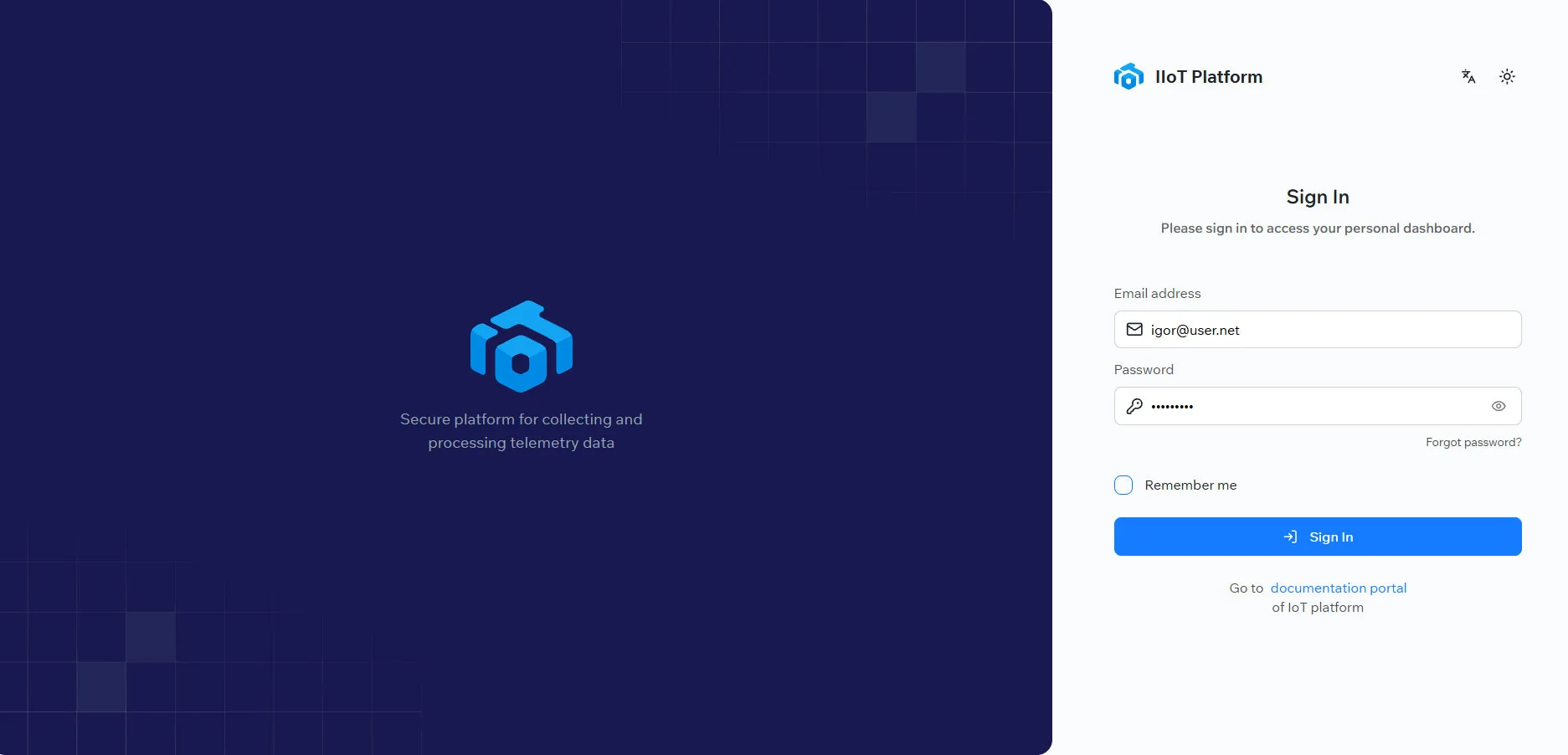
Page de connexion de la Data Platform L’e-mail et le mot de passe de connexion sont définis dans
/opt/vadtelnewweb/.env:.envVADTEL_SUPER_ADMIN_EMAIL= (login) VADTEL_SUPER_ADMIN_PASSWORD= (password)
Étapes suivantes
La plateforme étant installée et opérationnelle, configurez-la pour qu’elle se mette à jour proprement et redémarre automatiquement avec le serveur.
Sujets connexes
Cette page vous a-t-elle été utile ?
Merci pour votre retour !