Inštalácia platformy a služieb
Inštalácia subsystému Data Platform — stiahnutie obrazov, nastavenie Dockera a inštalácia a overenie systému.
Stiahnutie inštalačných súborov
Inštalačné obrazy subsystému Data Platform môžete stiahnuť dvoma spôsobmi.
Keď server nemá prístup na internet — napríklad pre podnikovú bezpečnostnú politiku — môžete platformu nainštalovať offline. Inštalačné obrazy sa na server prenesú z externého média.
Keď má server prístup na internet, inštalačné obrazy sa na server stiahnu zo vzdialeného repozitára.
Kroky inštalácie
Skopírovanie potrebného dátového balíka
Skopírujte inštalačný balík na server (vyžadujú sa práva správcu):
- Skopírujte stiahnutý archív
unicloud.tgza priečinokimages(samostatný inštalačný balík s archivovanými obrazmi) do domovského priečinka používateľa. Archív obsahuje aj konfiguračné súborydocker-compose.ymla.env(súbor.envje skrytý, preto zapnite zobrazovanie skrytých súborov).
-
images
- vadtel-nginx-latest.tar.gz
- vadtel-app-latest.tar.gz
- anytelemetry-latest.tar.gz
- pgbouncer-latest.tar.gz
- vadteljsondaemon-latest.tar.gz
- logrotate-latest.tar.gz
- postgres-15.1-alpine.tar.gz
- redis-6.0.16-alpine.tar.gz
- vector-latest.tar.gz
-
Skopírujte konfiguračné súbory do
/opt/vadtelnewweb/. -
V súbore
.envnastavte systémové prihlasovacie mená a heslá:
.env#key SECRET_KEY_BASE=0356080kcn0ejgk4lwekrf #DB PGSQL login PG_APP_USER=ppppp #DB PGSQL password PG_APP_PASSWORD= ppppp #WEB interface login VADTEL_SUPER_ADMIN_EMAIL=NEED_USERNAME #WEB interface password VADTEL_SUPER_ADMIN_PASSWORD=NEED_PASSWORD #DB PGSQL unicloud login VADTEL_UNICLOUD_TEST_USERNAME=NEED_USERNAME #DB PGSQL unicloud password VADTEL_UNICLOUD_TEST_PASSWORD=NEED_PASSWORD- Skopírujte stiahnutý archív
Inštalácia Dockera a Docker Compose
V distribúcii založenej na CentOS
Nainštalujte Docker a Docker Compose:
bashsudo dnf install docker-ce docker-composeSpustite Docker a povoľte jeho spúšťanie pri štarte systému:
bashsudo systemctl enable --now docker && systemctl start dockerV distribúcii založenej na Debiane
Nainštalujte Docker a Docker Compose:
bashsudo apt update sudo apt install docker docker-composeInštalácia systému
Zvyšné kroky sú rovnaké na každom operačnom systéme. Pridajte používateľa, pod ktorým sa bude aplikácia spúšťať, do skupiny
docker:bashsudo usermod -aG docker ${USER}Rozbaľte archív
unicloud.tgzv domovskom priečinku používateľa:bashtar -xf unicloud.tgz-
unicloud
-
run
-
db-unicloud
-
- remote_install.sh
-
init-db
- create_tables.sql
- script_conf.sh
- docker-compose.yml
-
logs
-
crontab
-
vadteljsondaemon
-
anytelemetry
-
-
backups
-
data
-
db-unicloud
-
-
local-images
- pgbouncer.tar.gz
- postgres.tar.gz
- vadteljsondaemon.tar.gz
- anytelemetry.tar.gz
- logrotate.tar.gz
- unicloud.service
-
Otvorte rozbalený priečinok
unicloudv domovskom priečinku používateľa a spustite inštalačný skript:bashsudo ./remote_install.shPo nainštalovaní balíka otvorte
/var/lib/uniclouds právami správcu a zmeňte vlastníka a skupinu súboru.envna aktuálneho používateľa.Skript vygeneruje prihlasovacie meno a heslo k databáze v súbore
/var/lib/unicloud/.env. Tieto hodnoty skopírujte do/opt/vadtelnewweb/.env:bashVADTEL_UNICLOUD_TEST_USERNAME=NEED_USERNAME VADTEL_UNICLOUD_TEST_PASSWORD=NEED_PASSWORD-
Rozbalenie a načítanie obrazov
Rozbaľte súbory obrazov v predtým skopírovanom priečinku
images:bashgunzip vadtel-nginx-latest.tar.gz gunzip vadtel-app-latest.tar.gz gunzip anytelemetry-latest.tar.gz gunzip pgbouncer-latest.tar.gz gunzip vadteljsondaemon-latest.tar.gz gunzip logrotate-latest.tar.gz gunzip postgres-15.1-alpine.tar.gz gunzip redis-6.0.16-alpine.tar.gz gunzip vector-latest.tar.gzNačítajte obrazy do Dockera:
bashdocker load -i vadtel-nginx-latest.tar docker load -i vadtel-app-latest.tar docker load -i anytelemetry-latest.tar docker load -i pgbouncer-latest.tar docker load -i vadteljsondaemon-latest.tar docker load -i logrotate-latest.tar docker load -i postgres-15.1-alpine.tar docker load -i redis-6.0.16-alpine.tar docker load -i vector-latest.tar.gzSkontrolujte, či sú obrazy dostupné:
bashdocker imagesV zozname by sa malo zobraziť všetkých deväť načítaných obrazov.
Ak sa obrazy načítali bez chýb, spustite z priečinka
/var/lib/unicloudnasledujúci príkaz:bashdocker-compose up -dVytvorte adresár pre aplikáciu
vadtelnewwebv/opt:bashsudo mkdir /opt/vadtelnewweb cd /opt/vadtelnewwebPotom skopírujte súbory
docker-compose.ymla.env(ak ste ich pri novej inštalácii neskopírovali skôr) do/opt/vadtelnewweb.Pri prvom spustení vytvorte databázu:
bashdocker-compose run app bundle exec rails db:createTeraz spustite aplikáciu:
bashdocker-compose up -dRiešenie problémov
Ak aplikácia po spustení nahlási nasledujúcu chybu:
bashnetwork unicloud_unicloud-net declared as external, but could not be foundexterná sieť sa počas inštalácie nevytvorila. Vykonajte úvodnú inštaláciu z archívu
unicloud.tar.tgzpodľa popisu v časti Inštalácia systému a aplikáciu potom spustite znova:bashdocker-compose up -dSkontrolujte bežiace kontajnery:
bashdocker psVšetky kontajnery by mali byť uvedené so stavom
Up.Kontrola systému
Po spustení aplikácie otvorte v prehliadači IP adresu servera, na ktorom beží, a potvrďte, že je systém v prevádzke:
bashhttp://127.0.0.1/auth/users/sign_in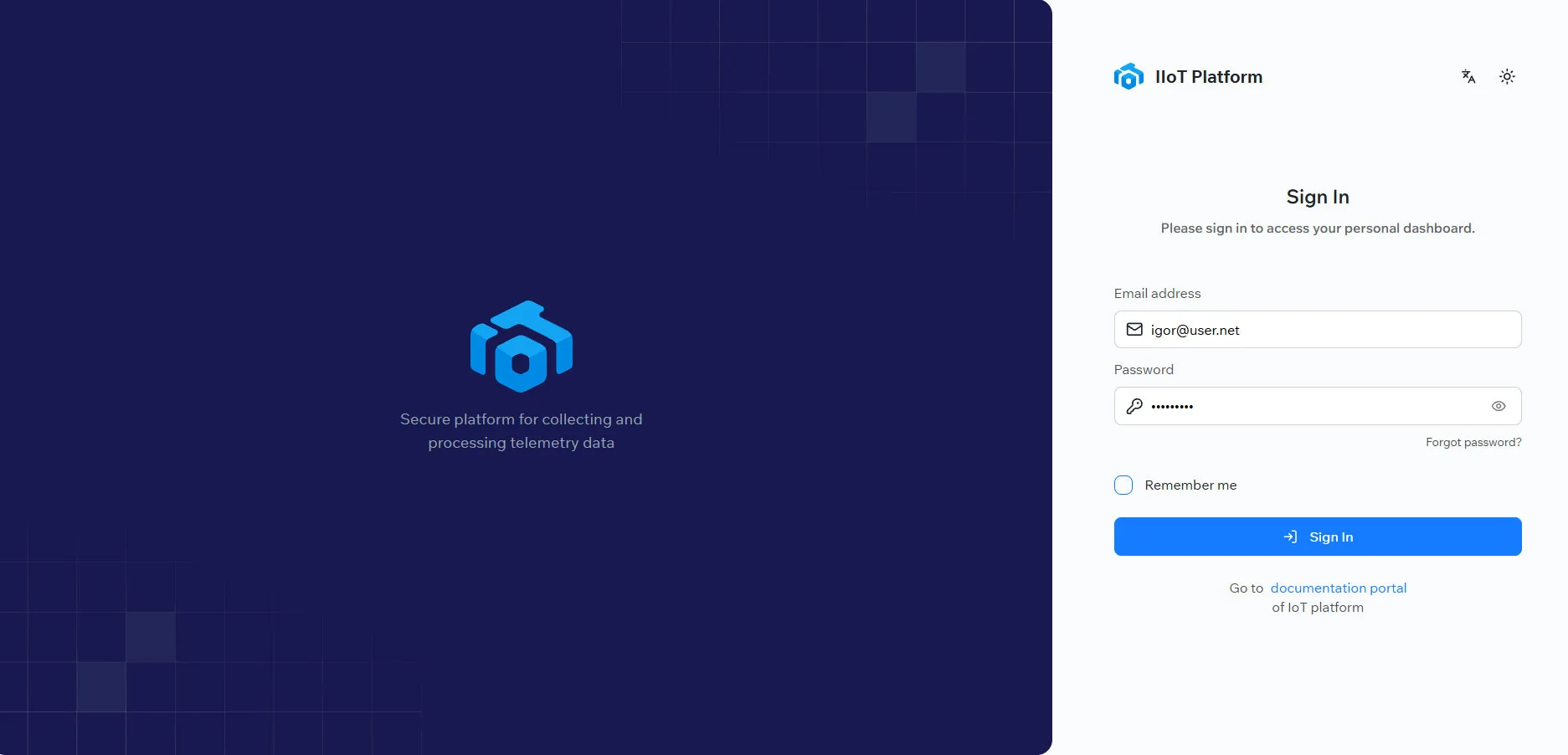
Prihlasovacia stránka subsystému Data Platform E-mail a heslo na prihlásenie sú nastavené v súbore
/opt/vadtelnewweb/.env:.envVADTEL_SUPER_ADMIN_EMAIL= (login) VADTEL_SUPER_ADMIN_PASSWORD= (password)
Ďalšie kroky
Keď je platforma nainštalovaná a beží, nastavte jej čistú aktualizáciu a automatické spustenie spolu so serverom.
Súvisiace témy
Bola táto stránka užitočná?
Ďakujeme za vašu spätnú väzbu!