Instalace platformy a služeb
Instalace subsystému Data Platform — stažení obrazů, nastavení Dockeru a instalace i ověření systému.
Stažení instalačních souborů
Instalační obrazy subsystému Data Platform lze stáhnout dvěma způsoby.
Pokud server nemá přístup k internetu — například kvůli podnikové bezpečnostní politice — můžete platformu nainstalovat offline. Instalační obrazy se na server přenesou z externího média.
Pokud má server přístup k internetu, instalační obrazy se na server stáhnou ze vzdáleného repozitáře.
Postup instalace
Zkopírování potřebného datového balíčku
Zkopírujte instalační balíček na server (vyžadují se práva správce):
- Zkopírujte stažený archiv
unicloud.tgza složkuimages(samostatný instalační balíček s archivovanými obrazy) do domovské složky uživatele. Archiv obsahuje také konfigurační souborydocker-compose.ymla.env(.envje skrytý, proto povolte zobrazování skrytých souborů).
-
images
- vadtel-nginx-latest.tar.gz
- vadtel-app-latest.tar.gz
- anytelemetry-latest.tar.gz
- pgbouncer-latest.tar.gz
- vadteljsondaemon-latest.tar.gz
- logrotate-latest.tar.gz
- postgres-15.1-alpine.tar.gz
- redis-6.0.16-alpine.tar.gz
- vector-latest.tar.gz
-
Zkopírujte konfigurační soubory do
/opt/vadtelnewweb/. -
V souboru
.envnastavte systémová přihlašovací jména a hesla:
.env#key SECRET_KEY_BASE=0356080kcn0ejgk4lwekrf #DB PGSQL login PG_APP_USER=ppppp #DB PGSQL password PG_APP_PASSWORD= ppppp #WEB interface login VADTEL_SUPER_ADMIN_EMAIL=NEED_USERNAME #WEB interface password VADTEL_SUPER_ADMIN_PASSWORD=NEED_PASSWORD #DB PGSQL unicloud login VADTEL_UNICLOUD_TEST_USERNAME=NEED_USERNAME #DB PGSQL unicloud password VADTEL_UNICLOUD_TEST_PASSWORD=NEED_PASSWORD- Zkopírujte stažený archiv
Instalace Dockeru a Docker Compose
V distribuci založené na CentOS
Nainstalujte Docker a Docker Compose:
bashsudo dnf install docker-ce docker-composeSpusťte Docker a povolte jeho spuštění při startu systému:
bashsudo systemctl enable --now docker && systemctl start dockerV distribuci založené na Debianu
Nainstalujte Docker a Docker Compose:
bashsudo apt update sudo apt install docker docker-composeInstalace systému
Zbývající kroky jsou na všech operačních systémech stejné. Přidejte uživatele, který bude spouštět aplikaci, do skupiny
docker:bashsudo usermod -aG docker ${USER}Rozbalte archiv
unicloud.tgzv domovské složce uživatele:bashtar -xf unicloud.tgz-
unicloud
-
run
-
db-unicloud
-
- remote_install.sh
-
init-db
- create_tables.sql
- script_conf.sh
- docker-compose.yml
-
logs
-
crontab
-
vadteljsondaemon
-
anytelemetry
-
-
backups
-
data
-
db-unicloud
-
-
local-images
- pgbouncer.tar.gz
- postgres.tar.gz
- vadteljsondaemon.tar.gz
- anytelemetry.tar.gz
- logrotate.tar.gz
- unicloud.service
-
Otevřete rozbalenou složku
unicloudv domovské složce uživatele a spusťte instalační skript:bashsudo ./remote_install.shPo instalaci balíčku otevřete s právy správce
/var/lib/uniclouda změňte vlastníka a skupinu souboru.envna aktuálního uživatele.Skript vygeneruje přihlašovací jméno a heslo databáze v souboru
/var/lib/unicloud/.env. Tyto hodnoty zkopírujte do/opt/vadtelnewweb/.env:bashVADTEL_UNICLOUD_TEST_USERNAME=NEED_USERNAME VADTEL_UNICLOUD_TEST_PASSWORD=NEED_PASSWORD-
Rozbalení a načtení obrazů
Rozbalte soubory s obrazy v dříve zkopírované složce
images:bashgunzip vadtel-nginx-latest.tar.gz gunzip vadtel-app-latest.tar.gz gunzip anytelemetry-latest.tar.gz gunzip pgbouncer-latest.tar.gz gunzip vadteljsondaemon-latest.tar.gz gunzip logrotate-latest.tar.gz gunzip postgres-15.1-alpine.tar.gz gunzip redis-6.0.16-alpine.tar.gz gunzip vector-latest.tar.gzNačtěte obrazy do Dockeru:
bashdocker load -i vadtel-nginx-latest.tar docker load -i vadtel-app-latest.tar docker load -i anytelemetry-latest.tar docker load -i pgbouncer-latest.tar docker load -i vadteljsondaemon-latest.tar docker load -i logrotate-latest.tar docker load -i postgres-15.1-alpine.tar docker load -i redis-6.0.16-alpine.tar docker load -i vector-latest.tar.gzZkontrolujte, že jsou obrazy k dispozici:
bashdocker imagesV seznamu by se mělo objevit všech devět obrazů, které jste načetli.
Pokud se obrazy načetly bez chyb, spusťte ze složky
/var/lib/unicloudnásledující příkaz:bashdocker-compose up -dVytvořte adresář pro aplikaci
vadtelnewwebve složce/opt:bashsudo mkdir /opt/vadtelnewweb cd /opt/vadtelnewwebPoté zkopírujte soubory
docker-compose.ymla.env(pokud jste je při nové instalaci nezkopírovali dříve) do/opt/vadtelnewweb.Při prvním spuštění vytvořte databázi:
bashdocker-compose run app bundle exec rails db:createNyní aplikaci spusťte:
bashdocker-compose up -dŘešení potíží
Pokud aplikace po spuštění hlásí následující chybu:
bashnetwork unicloud_unicloud-net declared as external, but could not be foundexterní síť nebyla během instalace vytvořena. Proveďte výchozí instalaci z archivu
unicloud.tar.tgzpodle popisu v části Instalace systému a poté aplikaci spusťte znovu:bashdocker-compose up -dZkontrolujte běžící kontejnery:
bashdocker psVšechny kontejnery by měly být uvedeny se stavem
Up.Kontrola systému
Po spuštění aplikace otevřete v prohlížeči IP adresu serveru, na kterém běží, a ověřte, že je systém v provozu:
bashhttp://127.0.0.1/auth/users/sign_in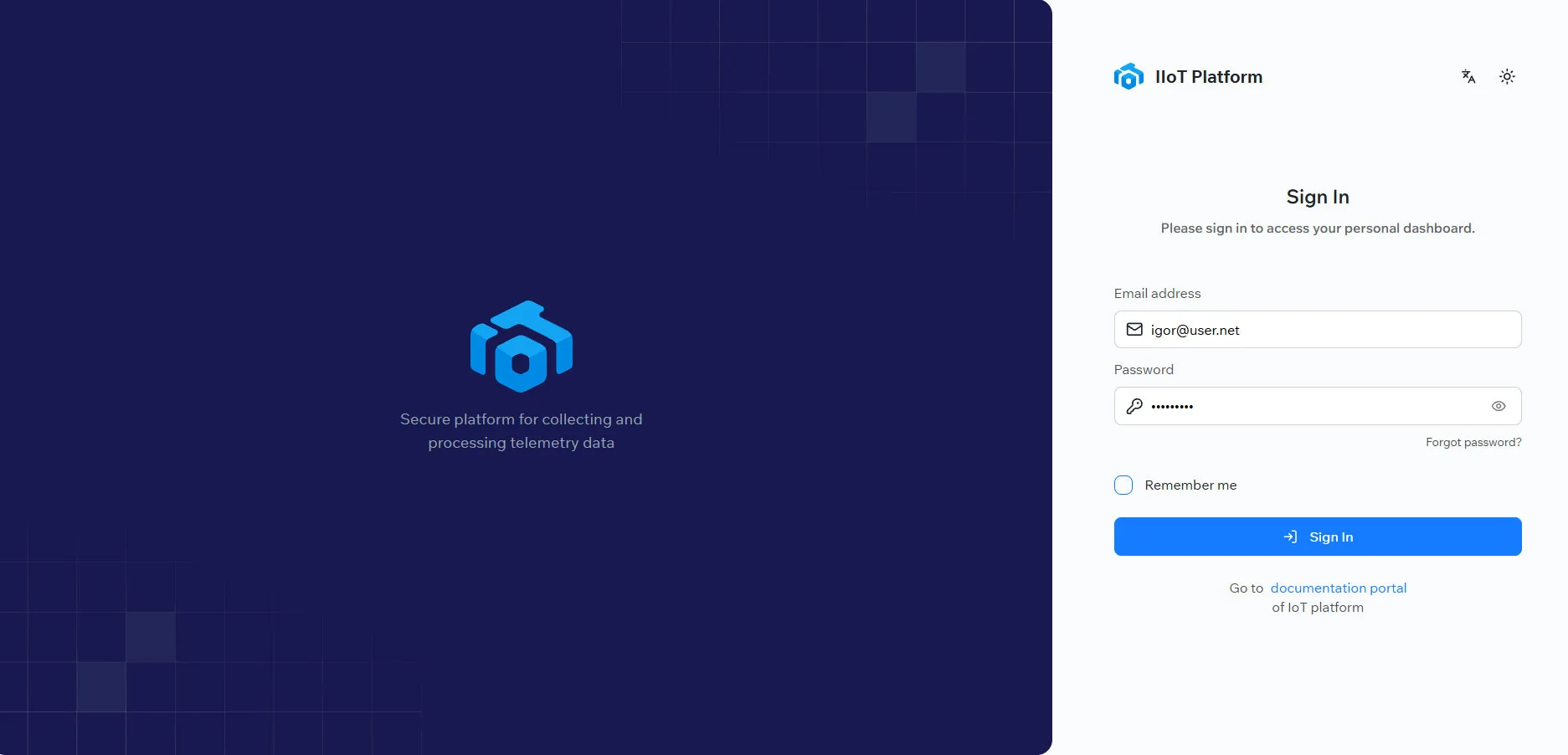
Přihlašovací stránka subsystému Data Platform E-mail a heslo pro přihlášení se nastavují v souboru
/opt/vadtelnewweb/.env:.envVADTEL_SUPER_ADMIN_EMAIL= (login) VADTEL_SUPER_ADMIN_PASSWORD= (password)
Další kroky
Když je platforma nainstalovaná a běží, nastavte ji tak, aby se aktualizovala bez problémů a aby se automaticky restartovala se serverem.
Související témata
Byla tato stránka užitečná?
Děkujeme za vaši zpětnou vazbu!