Instalacija platforme i usluga
Instalacija podsustava Data Platform – preuzimanje instalacijskih slika, postavljanje Docker okruženja, instalacija i provjera sustava.
Preuzimanje instalacijskih datoteka
Instalacijske slike (image) za Data Platform možete preuzeti na dva načina.
Kada poslužitelj nema pristup internetu – na primjer, zbog sigurnosne politike poduzeća – platformu možete instalirati izvan mreže (offline). Instalacijske slike prenose se na poslužitelj s vanjskog medija.
Kada poslužitelj ima pristup internetu, instalacijske slike preuzimaju se na poslužitelj iz udaljenog repozitorija.
Koraci instalacije
Kopirajte potrebni paket s podacima
Kopirajte instalacijski paket na poslužitelj (potrebna su administratorska prava):
- Kopirajte preuzetu arhivu
unicloud.tgzi direktorijimages(samostalni instalacijski paket s arhiviranim slikama) u matični direktorij korisnika. Arhiva sadrži i konfiguracijske datotekedocker-compose.ymli.env(datoteka.envje skrivena, pa uključite prikaz skrivenih datoteka).
-
images
- vadtel-nginx-latest.tar.gz
- vadtel-app-latest.tar.gz
- anytelemetry-latest.tar.gz
- pgbouncer-latest.tar.gz
- vadteljsondaemon-latest.tar.gz
- logrotate-latest.tar.gz
- postgres-15.1-alpine.tar.gz
- redis-6.0.16-alpine.tar.gz
- vector-latest.tar.gz
-
Kopirajte konfiguracijske datoteke u direktorij
/opt/vadtelnewweb/. -
U datoteci
.envpostavite korisnička imena i lozinke sustava:
.env#key SECRET_KEY_BASE=0356080kcn0ejgk4lwekrf #DB PGSQL login PG_APP_USER=ppppp #DB PGSQL password PG_APP_PASSWORD= ppppp #WEB interface login VADTEL_SUPER_ADMIN_EMAIL=NEED_USERNAME #WEB interface password VADTEL_SUPER_ADMIN_PASSWORD=NEED_PASSWORD #DB PGSQL unicloud login VADTEL_UNICLOUD_TEST_USERNAME=NEED_USERNAME #DB PGSQL unicloud password VADTEL_UNICLOUD_TEST_PASSWORD=NEED_PASSWORD- Kopirajte preuzetu arhivu
Instalirajte Docker i Docker Compose
Na distribuciji temeljenoj na CentOS-u
Instalirajte Docker i Docker Compose:
bashsudo dnf install docker-ce docker-composePokrenite Docker i uključite njegovo automatsko pokretanje pri podizanju sustava:
bashsudo systemctl enable --now docker && systemctl start dockerNa distribuciji temeljenoj na Debianu
Instalirajte Docker i Docker Compose:
bashsudo apt update sudo apt install docker docker-composeInstalirajte sustav
Preostali koraci isti su na svim operacijskim sustavima. Dodajte u grupu
dockerkorisnika koji će pokretati aplikaciju:bashsudo usermod -aG docker ${USER}Raspakirajte arhivu
unicloud.tgzu matičnom direktoriju korisnika:bashtar -xf unicloud.tgz-
unicloud
-
run
-
db-unicloud
-
- remote_install.sh
-
init-db
- create_tables.sql
- script_conf.sh
- docker-compose.yml
-
logs
-
crontab
-
vadteljsondaemon
-
anytelemetry
-
-
backups
-
data
-
db-unicloud
-
-
local-images
- pgbouncer.tar.gz
- postgres.tar.gz
- vadteljsondaemon.tar.gz
- anytelemetry.tar.gz
- logrotate.tar.gz
- unicloud.service
-
U matičnom direktoriju korisnika otvorite raspakirani direktorij
unicloudi pokrenite instalacijsku skriptu:bashsudo ./remote_install.shKada se paket instalira, otvorite direktorij
/var/lib/uniclouds administratorskim privilegijama, pa za vlasnika i grupu datoteke.envpostavite trenutačnog korisnika.Skripta generira korisničko ime i lozinku za bazu podataka u datoteci
/var/lib/unicloud/.env. Kopirajte te vrijednosti u datoteku/opt/vadtelnewweb/.env:bashVADTEL_UNICLOUD_TEST_USERNAME=NEED_USERNAME VADTEL_UNICLOUD_TEST_PASSWORD=NEED_PASSWORD-
Raspakirajte i učitajte slike
Raspakirajte datoteke slika u prethodno kopiranom direktoriju
images:bashgunzip vadtel-nginx-latest.tar.gz gunzip vadtel-app-latest.tar.gz gunzip anytelemetry-latest.tar.gz gunzip pgbouncer-latest.tar.gz gunzip vadteljsondaemon-latest.tar.gz gunzip logrotate-latest.tar.gz gunzip postgres-15.1-alpine.tar.gz gunzip redis-6.0.16-alpine.tar.gz gunzip vector-latest.tar.gzUčitajte slike u Docker:
bashdocker load -i vadtel-nginx-latest.tar docker load -i vadtel-app-latest.tar docker load -i anytelemetry-latest.tar docker load -i pgbouncer-latest.tar docker load -i vadteljsondaemon-latest.tar docker load -i logrotate-latest.tar docker load -i postgres-15.1-alpine.tar docker load -i redis-6.0.16-alpine.tar docker load -i vector-latest.tar.gzProvjerite jesu li slike dostupne:
bashdocker imagesNa popisu bi se trebalo pojaviti svih devet slika koje ste učitali.
Ako su slike učitane bez pogrešaka, izvršite sljedeću naredbu iz direktorija
/var/lib/unicloud:bashdocker-compose up -dStvorite direktorij za aplikaciju
vadtelnewwebunutar/opt:bashsudo mkdir /opt/vadtelnewweb cd /opt/vadtelnewwebZatim kopirajte datoteke
docker-compose.ymli.envu direktorij/opt/vadtelnewweb(ako ih pri novoj instalaciji niste ranije kopirali).Pri prvom pokretanju stvorite bazu podataka:
bashdocker-compose run app bundle exec rails db:createSada pokrenite aplikaciju:
bashdocker-compose up -dRješavanje problema
Ako aplikacija nakon pokretanja prijavi sljedeću pogrešku:
bashnetwork unicloud_unicloud-net declared as external, but could not be foundto znači da tijekom instalacije nije stvorena vanjska mreža. Provedite početnu instalaciju iz arhive
unicloud.tar.tgzkako je opisano u koraku Instalirajte sustav, a zatim ponovno pokrenite aplikaciju:bashdocker-compose up -dProvjerite pokrenute kontejnere:
bashdocker psSvi kontejneri trebali bi biti na popisu sa statusom
Up.Provjerite rad sustava
Kada se aplikacija pokrene, u pregledniku otvorite IP adresu poslužitelja na kojem radi kako biste se uvjerili da je sustav pokrenut:
bashhttp://127.0.0.1/auth/users/sign_in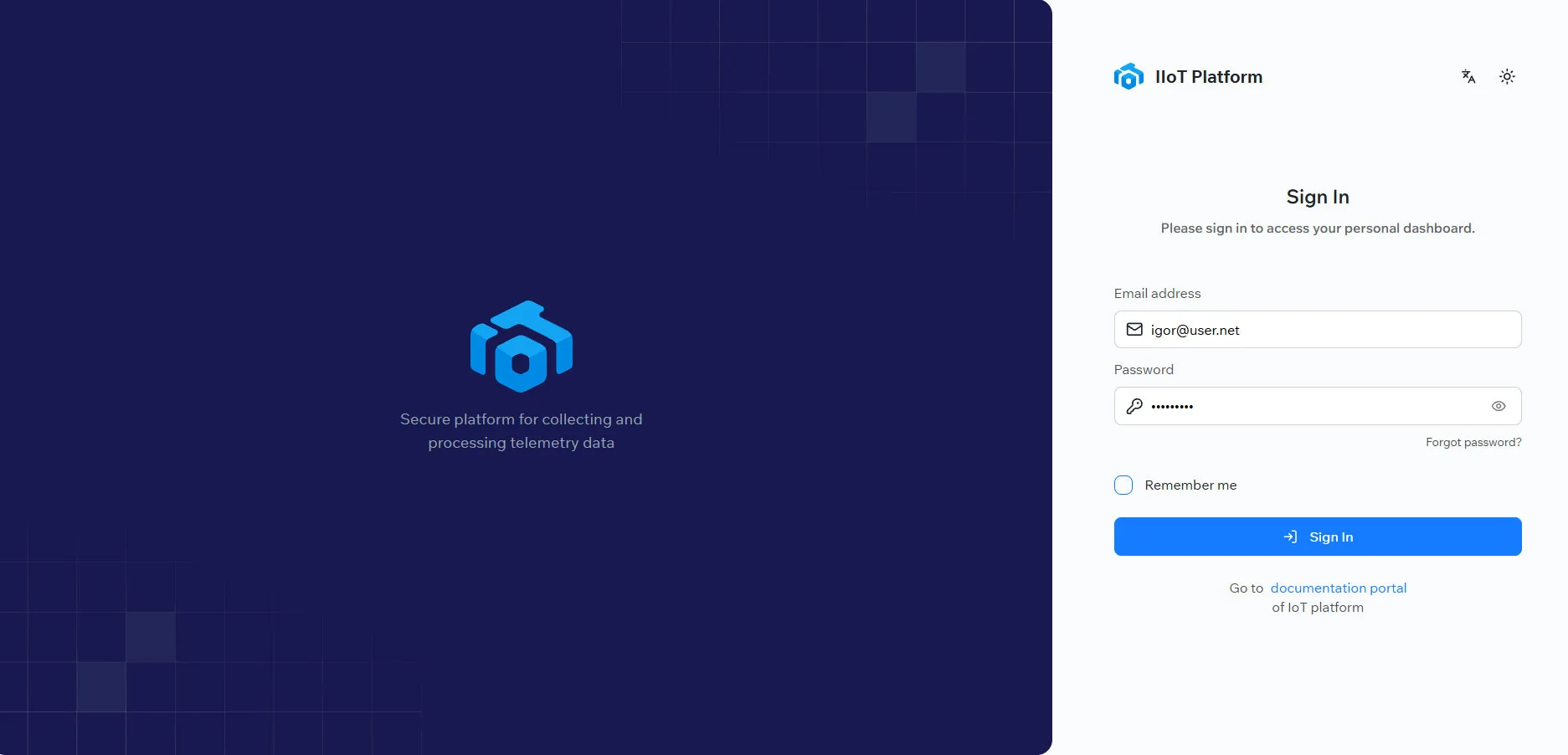
Stranica za prijavu u Data Platform Adresa e-pošte i lozinka za prijavu zadaju se u datoteci
/opt/vadtelnewweb/.env:.envVADTEL_SUPER_ADMIN_EMAIL= (login) VADTEL_SUPER_ADMIN_PASSWORD= (password)
Sljedeći koraci
Kada je platforma instalirana i pokrenuta, konfigurirajte je tako da se ažurira bez problema i da se automatski ponovno pokreće zajedno s poslužiteljem.
Povezane teme
Je li vam ova stranica bila korisna?
Hvala vam na povratnoj informaciji!