Prijava
Kako se prijaviti u Data Platform, obnoviti zaboravljenu lozinku te postaviti lozinku, jezik sučelja i vremensku zonu.
Platforma se otvara na adresi vaše organizacije (na primjer, https://your-server). Ako još niste prijavljeni, automatski ćete biti preusmjereni na stranicu za prijavu.
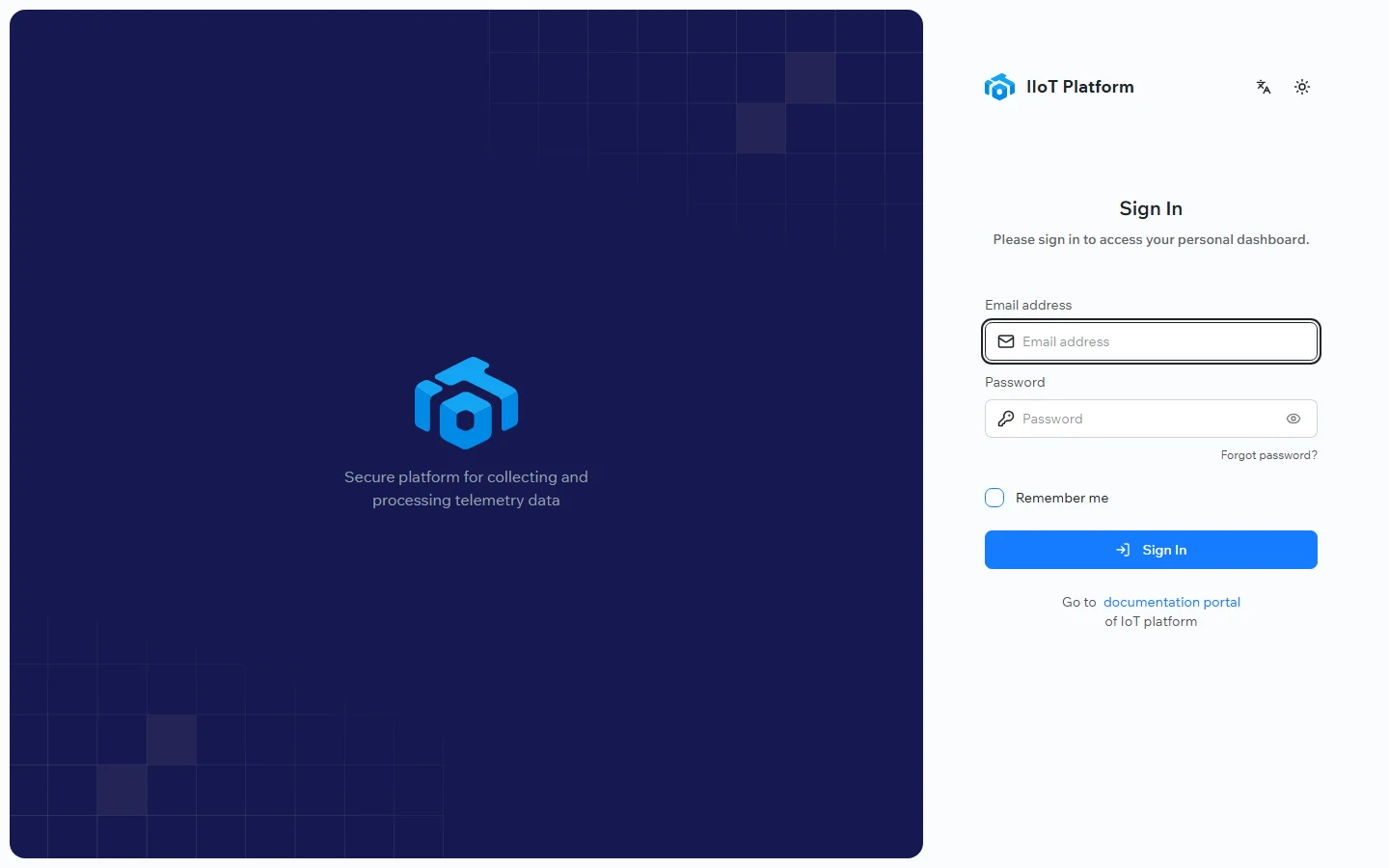
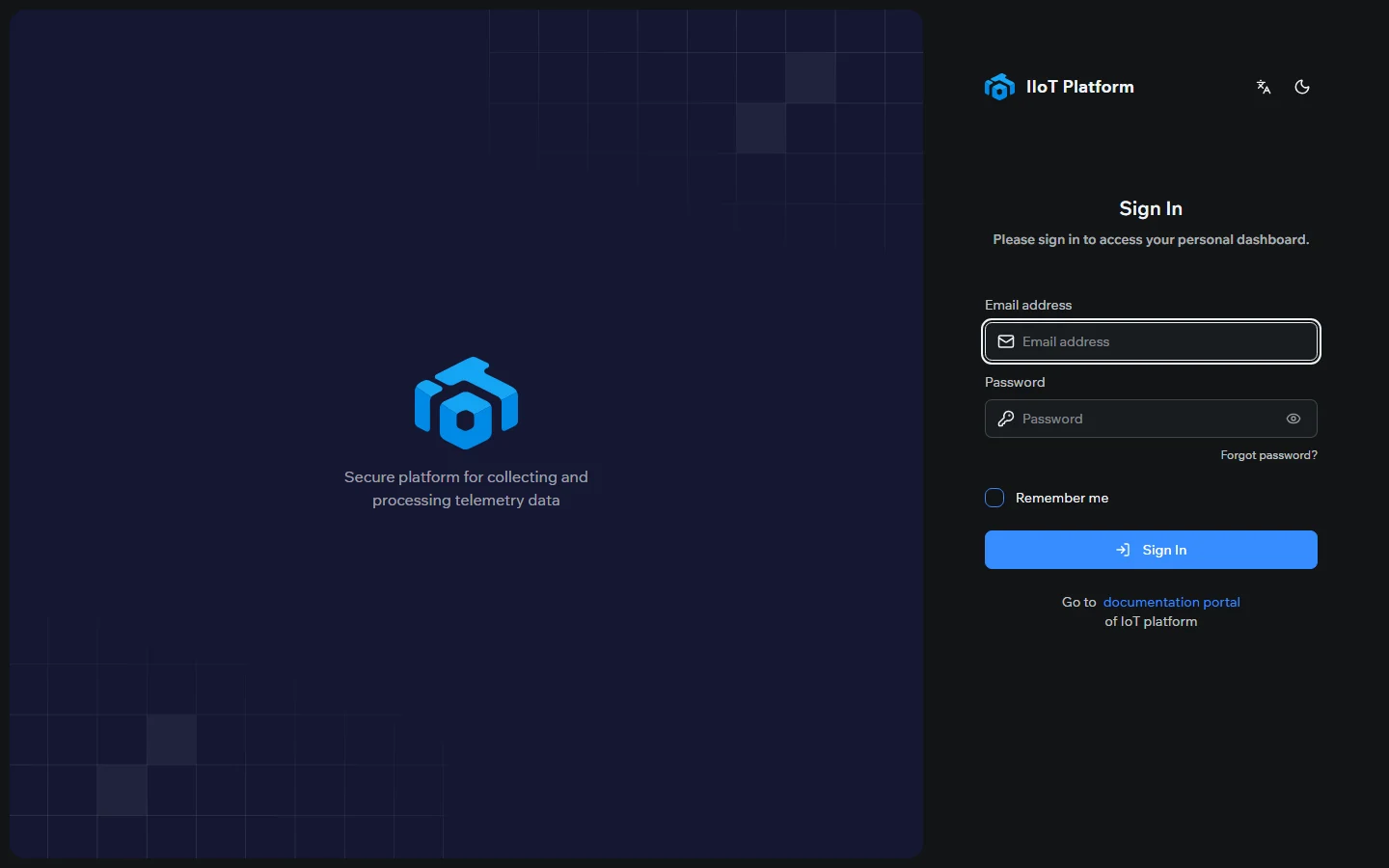
Prijava
Unesite pristupne podatke
Na stranici za prijavu unesite adresu e-pošte i lozinku koje vam je dodijelio administrator. Da biste prikazali uneseni tekst, koristite ikonu oka u polju za lozinku. Na pouzdanom uređaju označite potvrdni okvir Zapamtite me kako bi sesija ostala aktivna.
Prijavite se
Odaberite gumb Prijavite se. Otvorit će se nadzorna ploča, početna stranica platforme.
Zaboravili ste lozinku?
Na stranici za prijavu odaberite poveznicu Zaboravili ste lozinku? i slijedite upute kako biste postavili novu lozinku. Samostalna registracija korisnika nije predviđena – ako nemate korisnički račun, obratite se administratoru platforme.
Vaš profil
U gornjem desnom kutu kliknite svoj avatar kako biste otvorili izbornik profila, a zatim odaberite stavku Postavke. Na stranici Postavke profila možete pregledati podatke o svom korisničkom računu, promijeniti lozinku te postaviti jezik i vremensku zonu.
Promjena lozinke
U odjeljku Promjena lozinke unesite trenutačnu i novu lozinku. Nova lozinka mora ispunjavati sigurnosne zahtjeve navedene na stranici:
- najmanje 8 znakova;
- mala i velika slova;
- najmanje jedna znamenka;
- najmanje jedan posebni znak.
Potvrdite novu lozinku i odaberite gumb Spremite.
Promjena jezika sučelja
Sučelje je dostupno na nekoliko jezika. Otvorite odabir jezika (ikona za prijevod na gornjoj traci ili stavka za jezik u izborniku profila) i odaberite željeni jezik – na primjer, English. Sučelje se ponovno učitava na odabranom jeziku, a vaš se odabir pamti i za sljedeći put.
Postavljanje vremenske zone
Sve vremenske oznake – očitanja, komunikacijskih sesija i događaja – prikazuju se u vašoj zadanoj vremenskoj zoni, koju vidite na gornjoj traci (na primjer, EST). Postavite vremensku zonu koja odgovara vašoj lokaciji, kako bi datum i vrijeme bili usklađeni s vašim operativnim radom, a zatim odaberite gumb Spremite.
Povezane teme
Je li vam ova stranica bila korisna?
Hvala vam na povratnoj informaciji!