تسجيل الدخول
كيفية تسجيل الدخول إلى منصة Data Platform، واستعادة كلمة مرور منسية، وضبط كلمة المرور ولغة الواجهة والمنطقة الزمنية.
تُفتح المنصة على عنوان مؤسستك (على سبيل المثال، https://your-server). إذا لم تكن قد سجّلت الدخول بعد، فسيتم نقلك إلى صفحة تسجيل الدخول تلقائيًا.
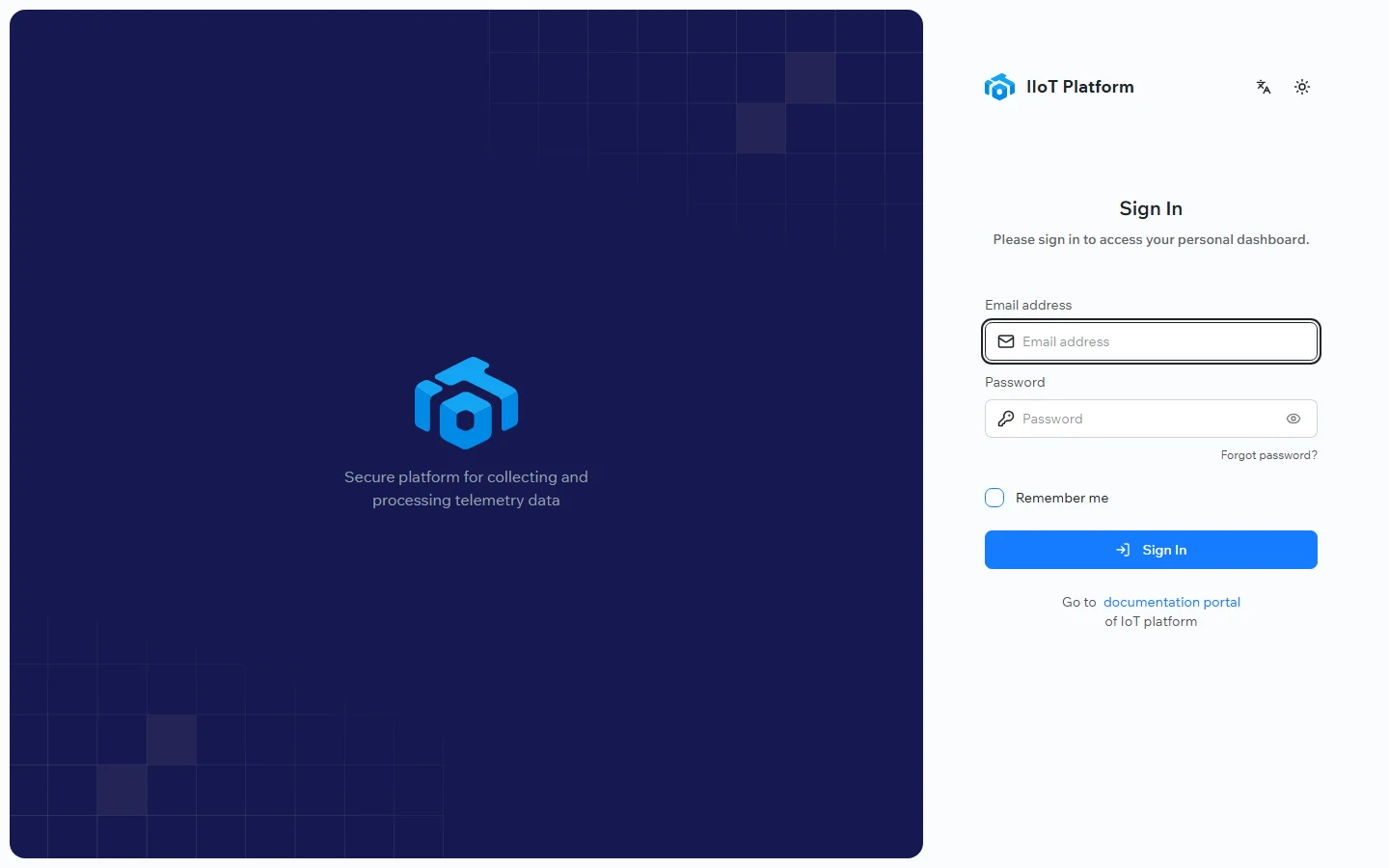
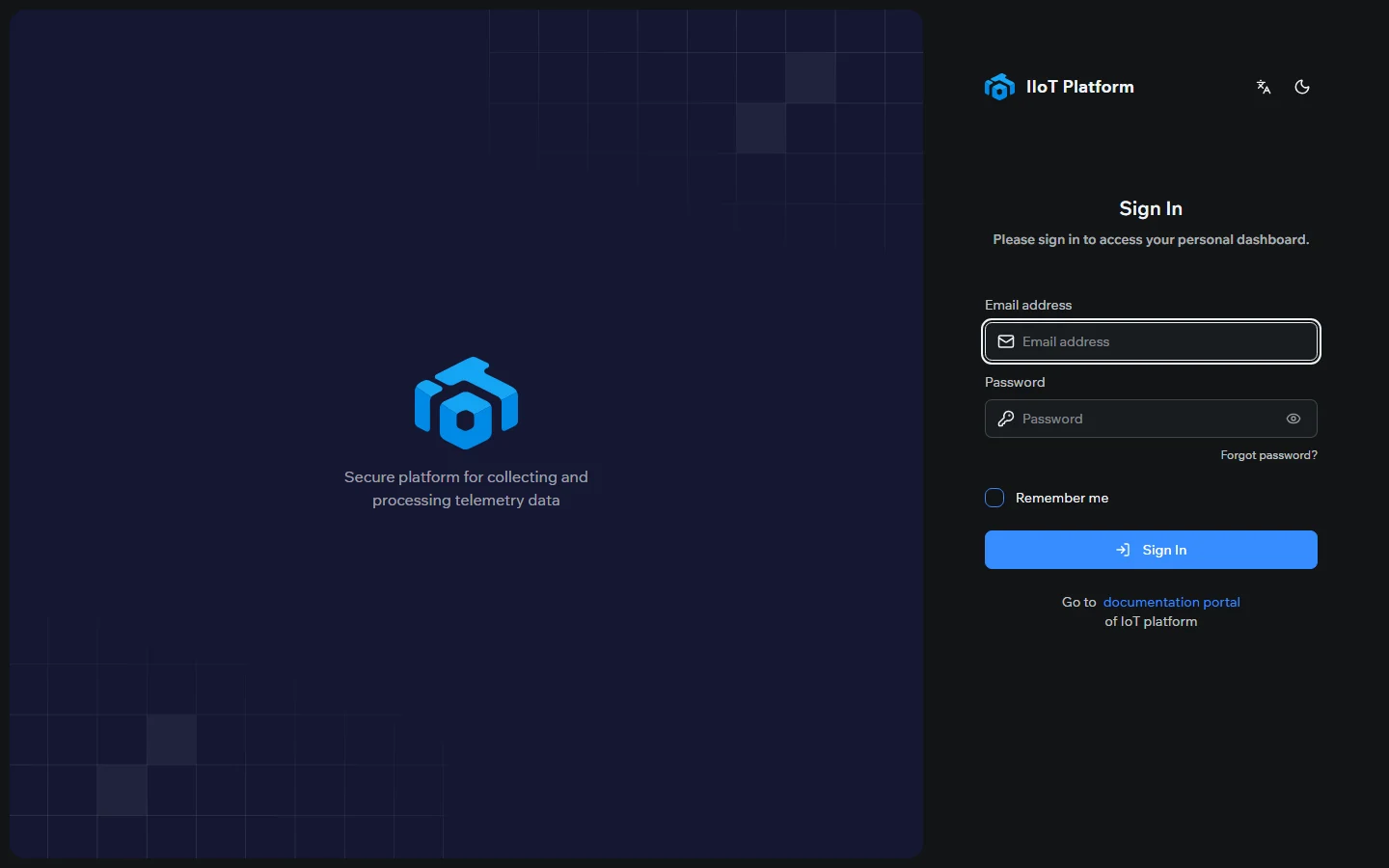
تسجيل الدخول
أدخِل بيانات اعتمادك
في صفحة تسجيل الدخول، اكتب البريد الإلكتروني وكلمة المرور اللذين زوّدك بهما المسؤول لديك. استخدِم أيقونة العين في حقل كلمة المرور لإظهار ما كتبته، وحدِّد تذكّرني للإبقاء على الجلسة على جهاز موثوق.
سجِّل الدخول
حدِّد تسجيل الدخول. ستصل إلى لوحة المعلومات، وهي الصفحة الرئيسية للمنصة.
هل نسيت كلمة مرورك؟
حدِّد هل نسيت كلمة المرور؟ في صفحة تسجيل الدخول واتبع التعليمات لإعادة تعيينها. لا تُنشأ الحسابات ذاتيًا — إذا لم يكن لديك حساب، فتواصل مع مسؤول المنصة لديك.
ملفك الشخصي
افتح قائمة الملف الشخصي من صورتك الرمزية في الزاوية العلوية اليمنى واختَر الإعدادات. تتيح لك صفحة إعدادات الملف الشخصي مراجعة حسابك وتغيير كلمة مرورك وضبط لغتك ومنطقتك الزمنية.
تغيير كلمة مرورك
في تغيير كلمة المرور، أدخِل كلمة مرورك الحالية وكلمة مرور جديدة. يجب أن تستوفي كلمة المرور الجديدة متطلبات الأمان المعروضة في الصفحة:
- 8 أحرف على الأقل؛
- أحرف صغيرة وكبيرة؛
- رقم واحد على الأقل؛
- حرف خاص واحد على الأقل.
أكِّد كلمة المرور الجديدة وحدِّد حفظ.
تغيير لغة الواجهة
تتوفر الواجهة بعدة لغات. افتح مبدّل اللغة (أيقونة الترجمة في الشريط العلوي، أو خيار اللغة في قائمة ملفك الشخصي) واختَر لغتك — على سبيل المثال، English. تُعاد تحميل الواجهة باللغة المحددة، ويُحفظ اختيارك للمرة القادمة.
ضبط منطقتك الزمنية
تُعرض جميع الطوابع الزمنية — القراءات وجلسات الاتصال والأحداث — وفق منطقتك الزمنية الافتراضية، المعروضة في الشريط العلوي (على سبيل المثال، EST). اضبط المنطقة الزمنية التي تطابق موقعك حتى تتوافق التواريخ والأوقات مع عملياتك، ثم حدِّد حفظ.
مواضيع ذات صلة
هل كانت هذه الصفحة مفيدة؟
شكرًا على ملاحظاتك!