Iniciar sesión
Cómo iniciar sesión en la Data Platform, recuperar una contraseña olvidada y configurar la contraseña, el idioma de la interfaz y la zona horaria.
La plataforma se abre en la dirección de su organización (por ejemplo, https://your-server). Si aún no ha iniciado sesión, se le dirige automáticamente a la página de inicio de sesión.
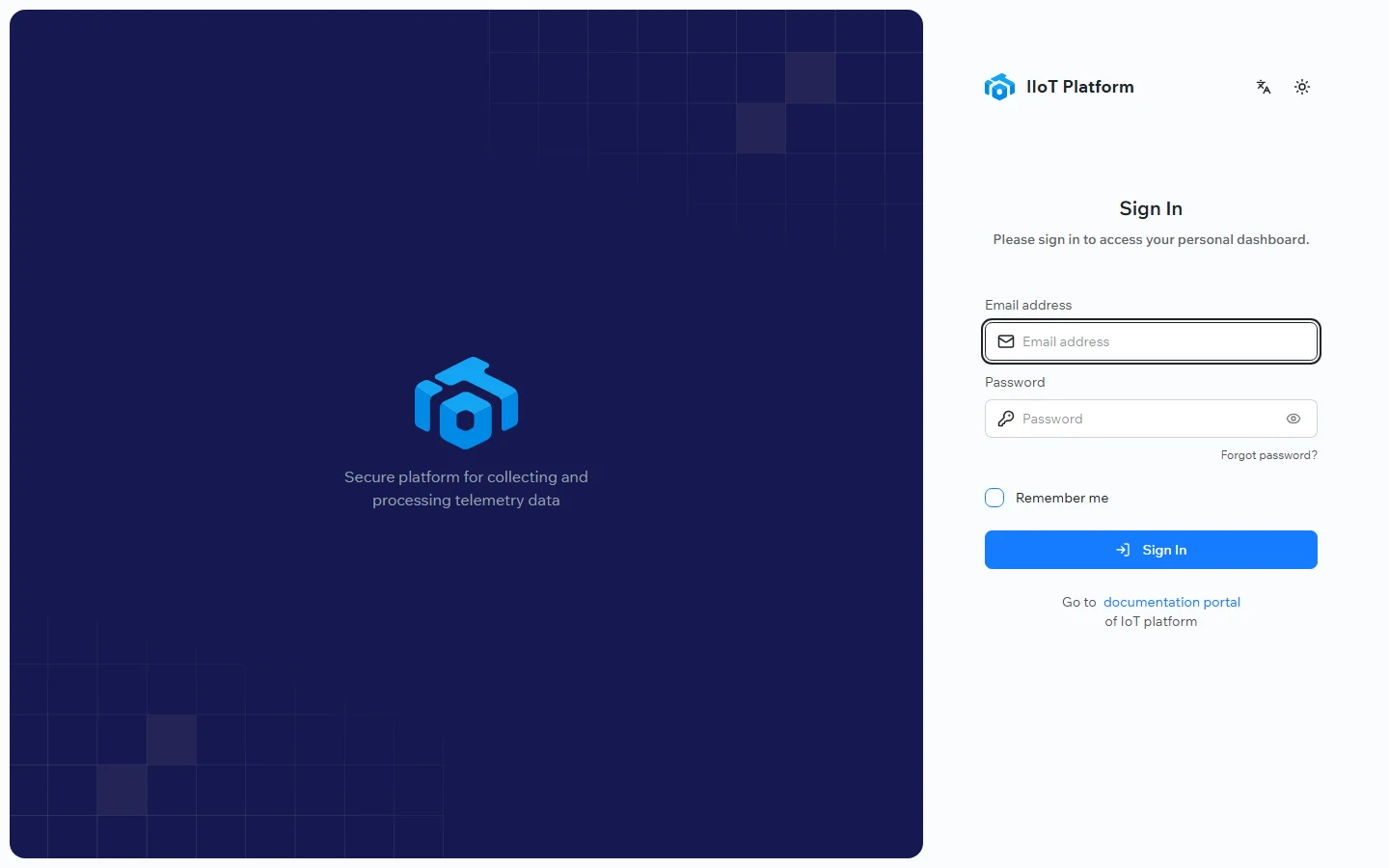
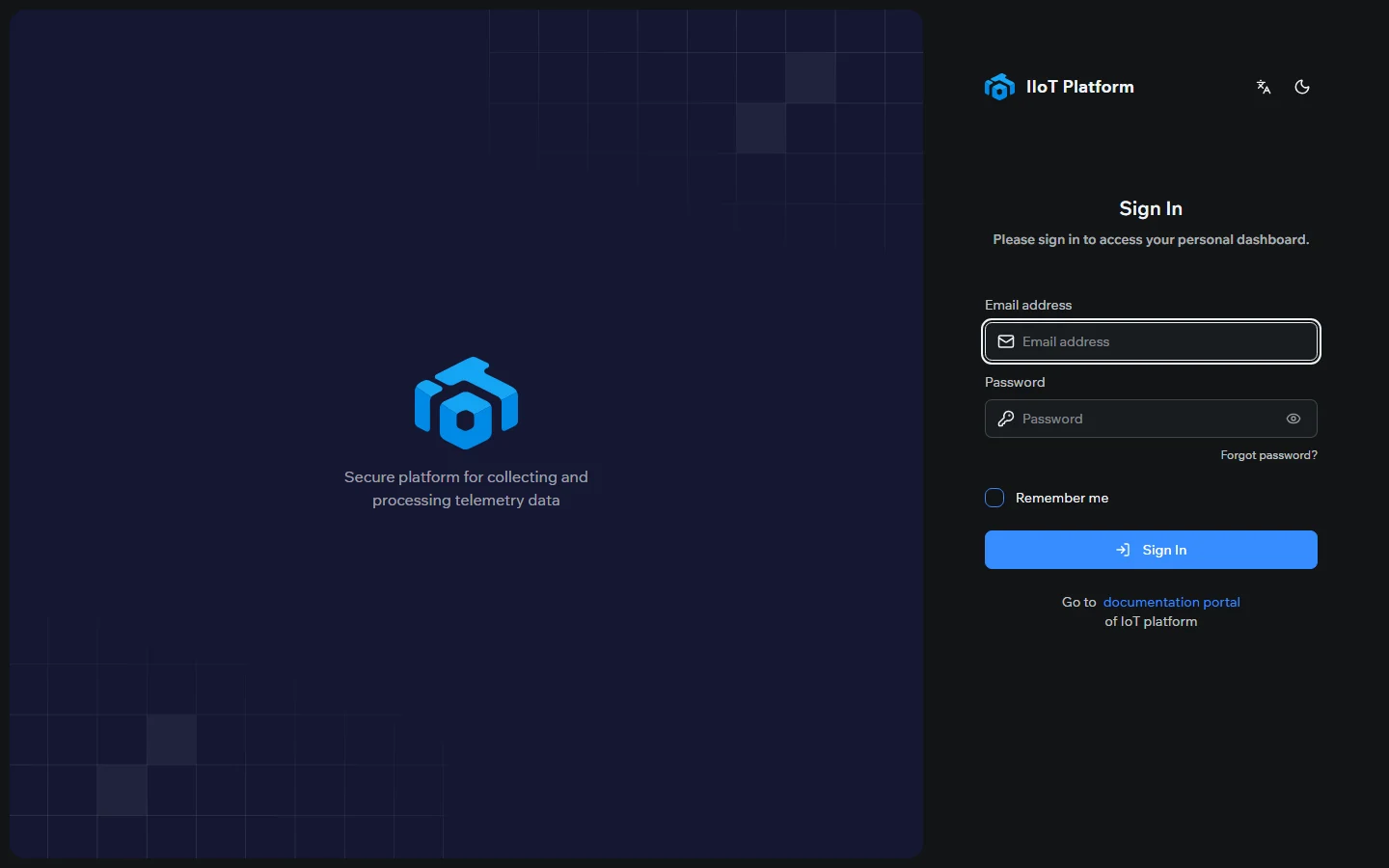
Iniciar sesión
Introduzca sus credenciales
En la página de inicio de sesión, escriba el correo electrónico y la contraseña que le facilitó su administrador. Utilice el icono del ojo en el campo de la contraseña para mostrar lo que ha escrito y seleccione Recordarme para mantener la sesión en un dispositivo de confianza.
Inicie sesión
Seleccione Iniciar sesión. Accederá al panel de control, la página principal de la plataforma.
¿Olvidó su contraseña?
Seleccione ¿Olvidó su contraseña? en la página de inicio de sesión y siga las instrucciones para restablecerla. Las cuentas no se crean por cuenta propia: si no dispone de una, póngase en contacto con el administrador de la plataforma.
Su perfil
Abra el menú de perfil desde su avatar en la esquina superior derecha y elija Configuración. La página Configuración del perfil le permite consultar su cuenta, cambiar la contraseña y establecer el idioma y la zona horaria.
Cambiar la contraseña
En Cambiar contraseña, introduzca su contraseña actual y una nueva. La nueva contraseña debe cumplir los requisitos de seguridad que se muestran en la página:
- al menos 8 caracteres;
- letras minúsculas y mayúsculas;
- al menos un número;
- al menos un carácter especial.
Confirme la nueva contraseña y seleccione Guardar.
Cambiar el idioma de la interfaz
La interfaz está disponible en varios idiomas. Abra el selector de idioma (el icono de traducción en la barra superior o la opción de idioma en su menú de perfil) y elija su idioma; por ejemplo, Español. La interfaz se vuelve a cargar en el idioma seleccionado y su elección se recuerda para la próxima vez.
Establecer la zona horaria
Todas las marcas de tiempo —lecturas, sesiones de comunicación y eventos— se muestran en su zona horaria predeterminada, que aparece en la barra superior (por ejemplo, EST). Establezca la zona horaria que corresponda a su ubicación para que las fechas y horas coincidan con su operativa y, a continuación, seleccione Guardar.
Temas relacionados
¿Te resultó útil esta página?
¡Gracias por tus comentarios!