Вхід до системи
Як увійти до Data Platform, відновити забутий пароль, а також змінити пароль, мову інтерфейсу та часовий пояс.
Платформа відкривається за адресою вашої організації (наприклад, https://your-server). Якщо ви ще не ввійшли, вас автоматично буде перенаправлено на сторінку входу.
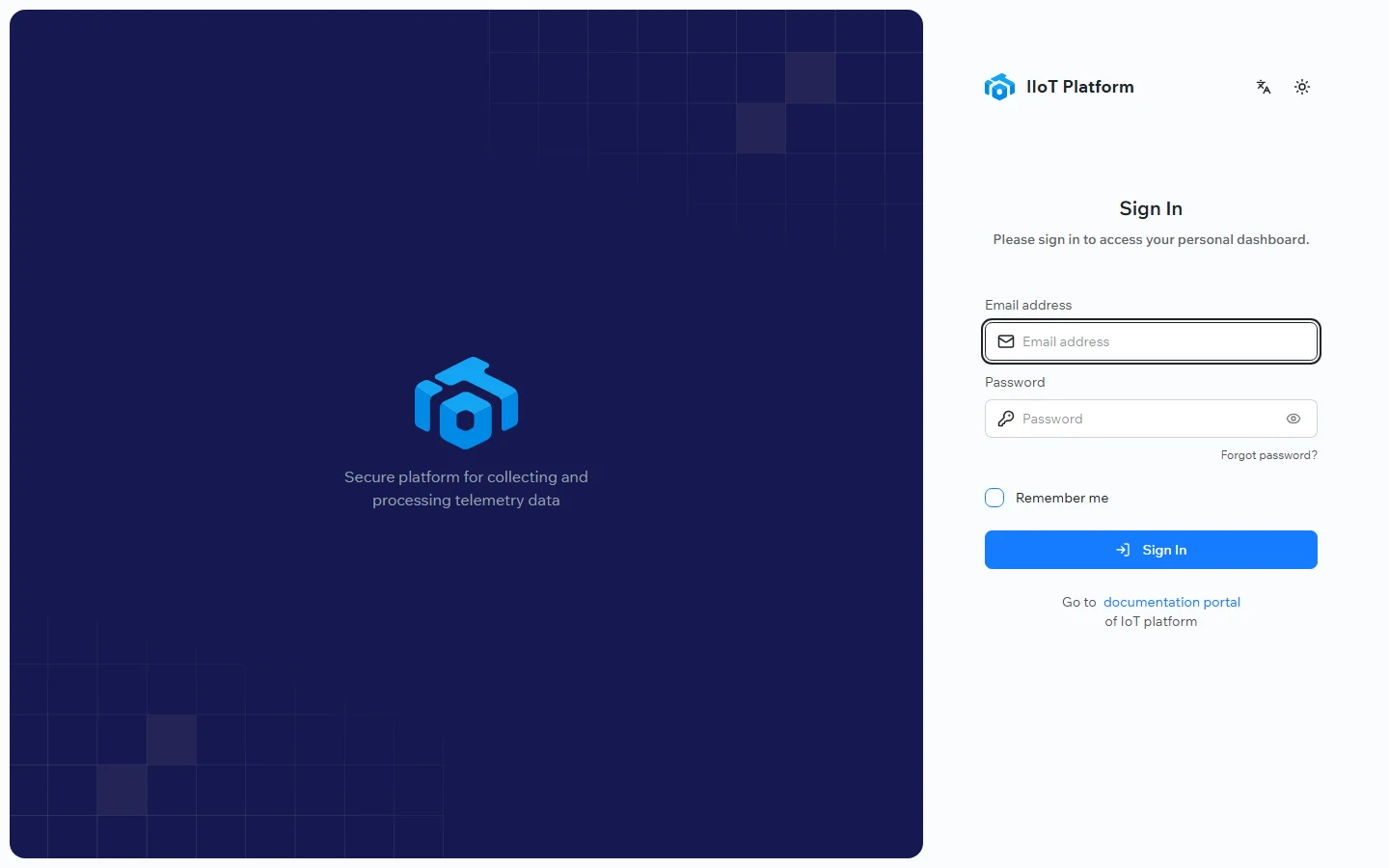
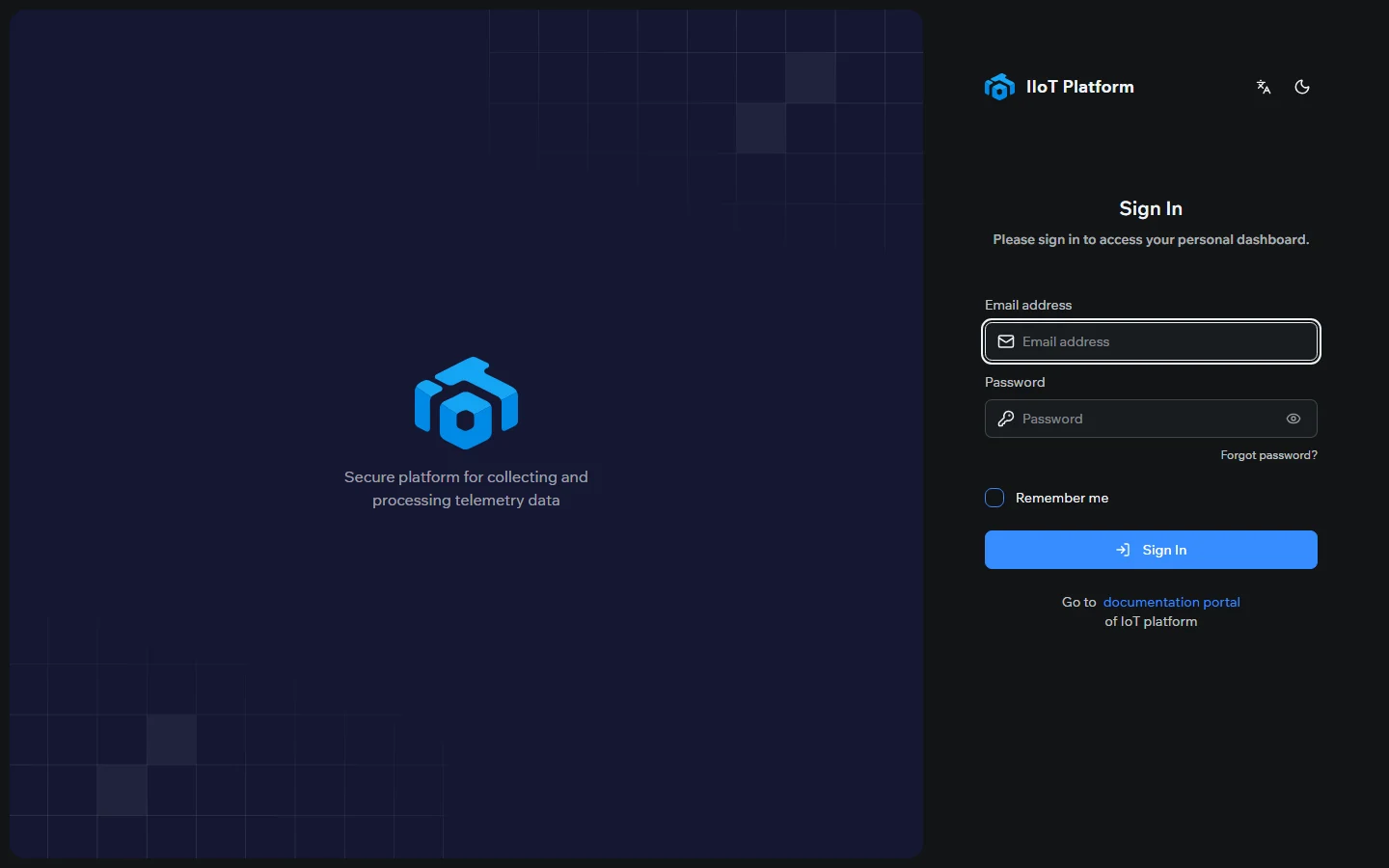
Вхід до системи
Введіть облікові дані
На сторінці входу введіть адресу електронної пошти та пароль, які вам надав адміністратор. Скористайтеся піктограмою ока в полі пароля, щоб побачити введений текст, і встановіть позначку Запам’ятати мене, щоб зберегти сеанс на довіреному пристрої.
Увійдіть
Натисніть Увійти. Ви потрапите на панель керування — головну сторінку платформи.
Забули пароль?
Натисніть Забули пароль? на сторінці входу та дотримуйтеся інструкцій, щоб скинути його. Облікові записи не створюються самостійно — якщо у вас немає облікового запису, зверніться до адміністратора платформи.
Ваш профіль
Відкрийте меню профілю, натиснувши на аватар у верхньому правому куті, і виберіть Налаштування. На сторінці Налаштування профілю ви можете переглянути свій обліковий запис, змінити пароль, а також задати мову та часовий пояс.
Зміна пароля
У розділі Зміна пароля введіть поточний пароль і новий. Новий пароль має відповідати вимогам безпеки, показаним на сторінці:
- щонайменше 8 символів;
- малі та великі літери;
- щонайменше одна цифра;
- щонайменше один спеціальний символ.
Підтвердьте новий пароль і натисніть Зберегти.
Зміна мови інтерфейсу
Інтерфейс доступний кількома мовами. Відкрийте перемикач мови (піктограма перекладу на верхній панелі або пункт вибору мови в меню профілю) і виберіть свою мову — наприклад, Українська. Інтерфейс перезавантажиться обраною мовою, а ваш вибір буде збережено для наступного разу.
Налаштування часового поясу
Усі позначки часу — показання, сеанси зв’язку та події — відображаються у вашому часовому поясі за замовчуванням, який показано на верхній панелі (наприклад, EST). Задайте часовий пояс, що відповідає вашому розташуванню, щоб дати й час збігалися з вашими операціями, після чого натисніть Зберегти.
Пов'язані теми
Чи була ця сторінка корисною?
Дякуємо за відгук!