Об'єкти
Робота з об'єктами в Data Platform — список і карта об'єктів, а також покроковий майстер створення об'єкта.
Об’єкт — це фізичний майданчик, який моніторить платформа: газорозподільний пункт, будівля, промисловий об’єкт тощо. Об’єкт може містити повний вимірювальний комплекс (лічильник разом із коректором і телеметричним блоком), а також допоміжне обладнання — давачі тиску й температури, запірні клапани з дистанційним керуванням і охоронні давачі (відчинення дверей, наявність газу та подібні).
Об’єкти — це центральна сутність платформи: довкола них організовано показання, розклади й моніторинг. Щоб керувати ними, відкрийте Об’єкти в лівому меню.
Список об’єктів
Список вузлів — це таблиця з пошуком і сортуванням, що містить усі доступні вам об’єкти.
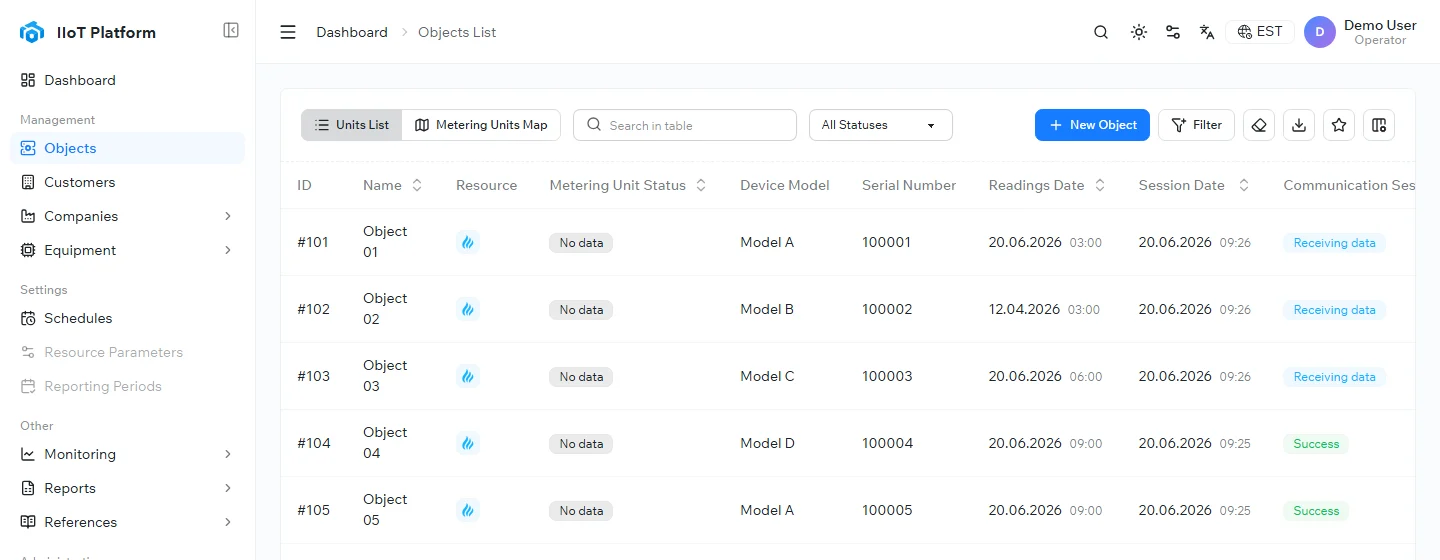
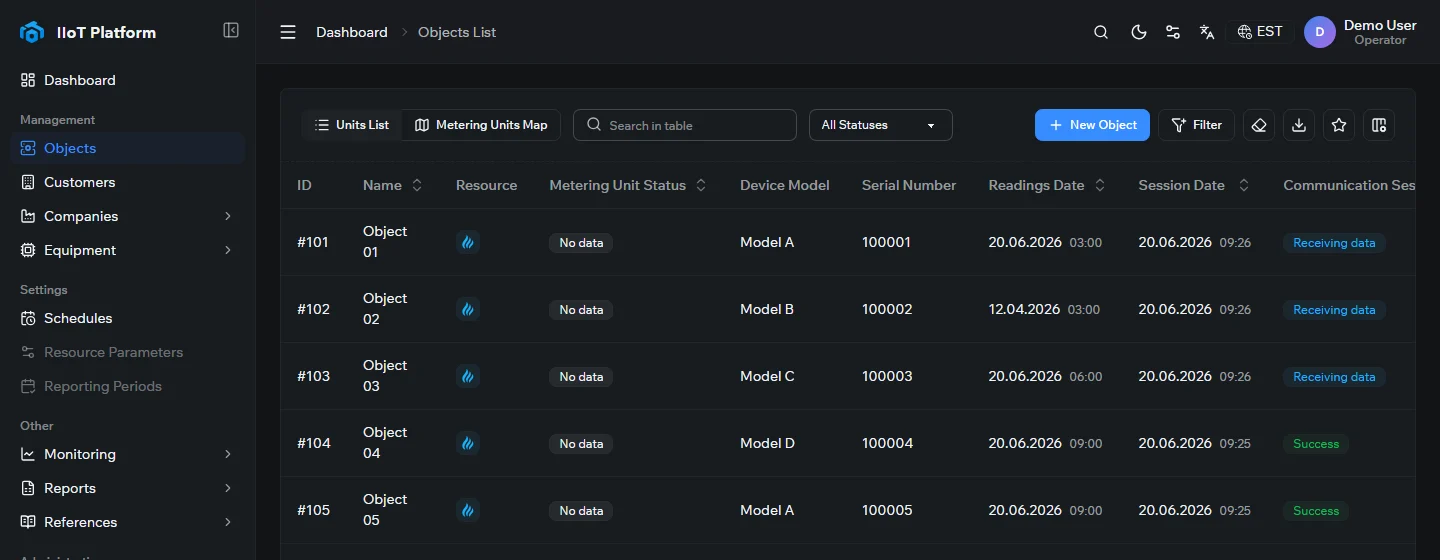
Кожен рядок підсумовує поточний стан одного об’єкта:
- ID і Назва — ідентифікатор і позначення об’єкта.
- Ресурс — облікований ресурс (наприклад, газ, вода або електроенергія).
- Стан вузла обліку — експлуатаційний стан об’єкта.
- Модель пристрою і Серійний номер — підключений прилад обліку.
- Дата показань / Дата сеансу — коли було зафіксовано останні показання й останній сеанс зв’язку.
- Стан сеансу зв’язку — результат останнього сеансу (наприклад, Успішно або Отримання даних).
- Дії — перегляд або редагування об’єкта.
Пошук об’єктів
- Пошук — введіть текст у поле Пошук у таблиці, щоб відфільтрувати рядки за назвою або іншими полями.
- Фільтр за станом — скористайтеся розкривним списком Усі стани або відкрийте Фільтр для додаткових умов.
- Сортування — виберіть заголовок стовпця, що піддається сортуванню, щоб упорядкувати список.
- Стовпці й експорт — оберіть, які стовпці відображати, і завантажте список за допомогою елемента керування експортом.
Подання на карті
Перемкніться на Карту вузлів обліку, щоб побачити свої об’єкти, розміщені географічно. Карта допомагає виявляти проблеми за територіями та візуально орієнтуватися у великих розгортаннях.
Створення об’єкта
Виберіть + Новий об’єкт, щоб відкрити покроковий майстер, який формує картку об’єкта.
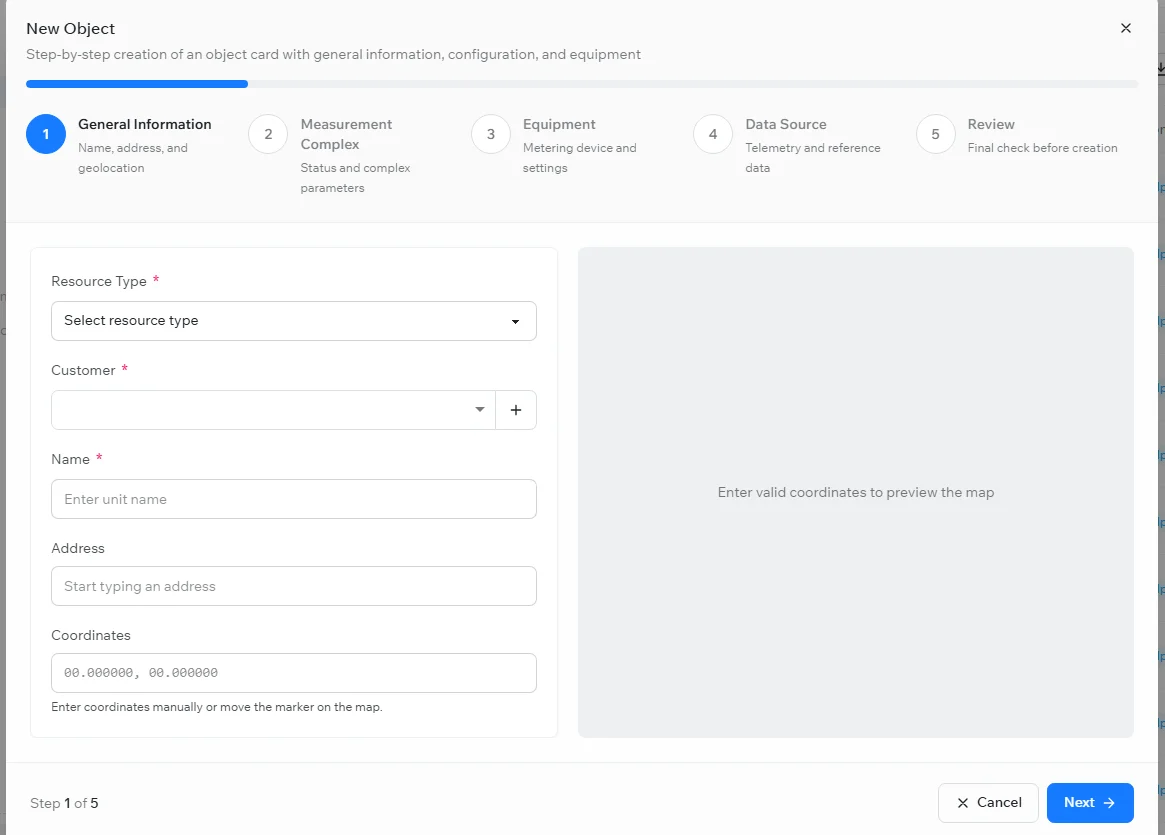
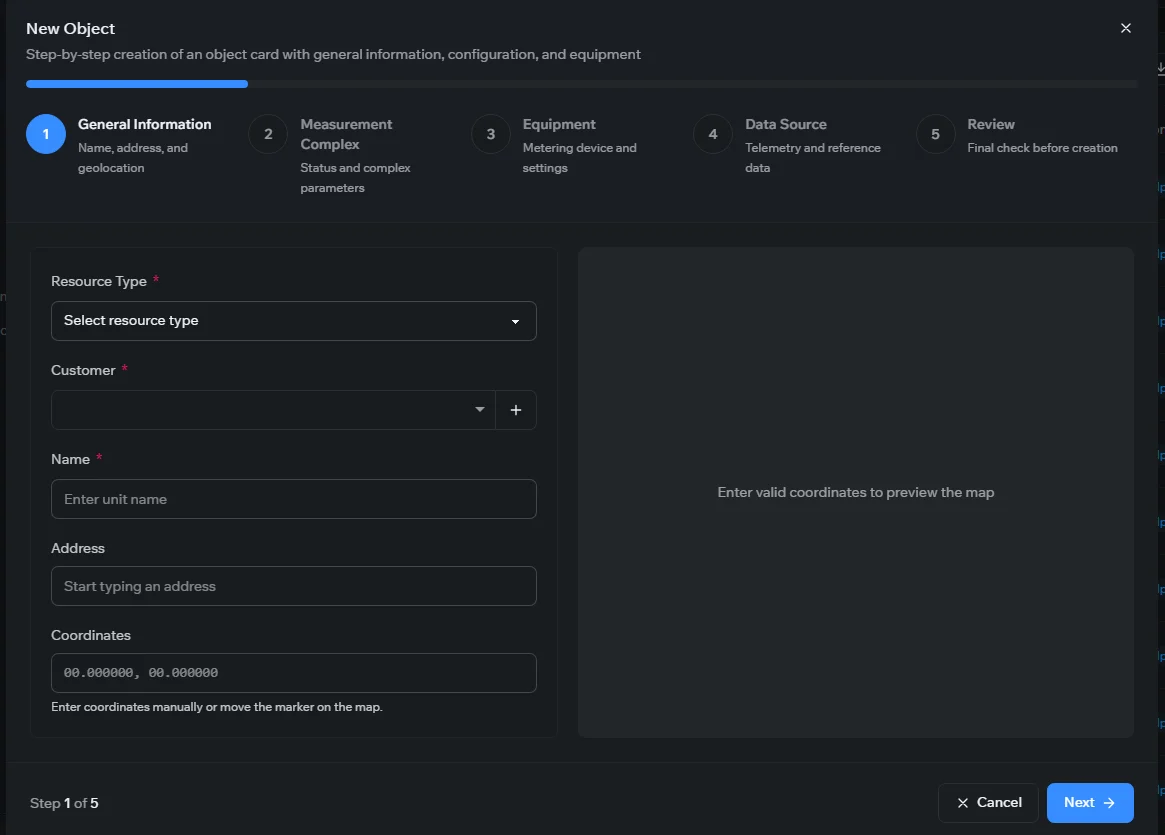
Майстер проводить через п’ять кроків:
- Загальна інформація — тип ресурсу, замовник, а також назва, адреса й геолокація об’єкта (введіть координати вручну або поставте маркер на карті).
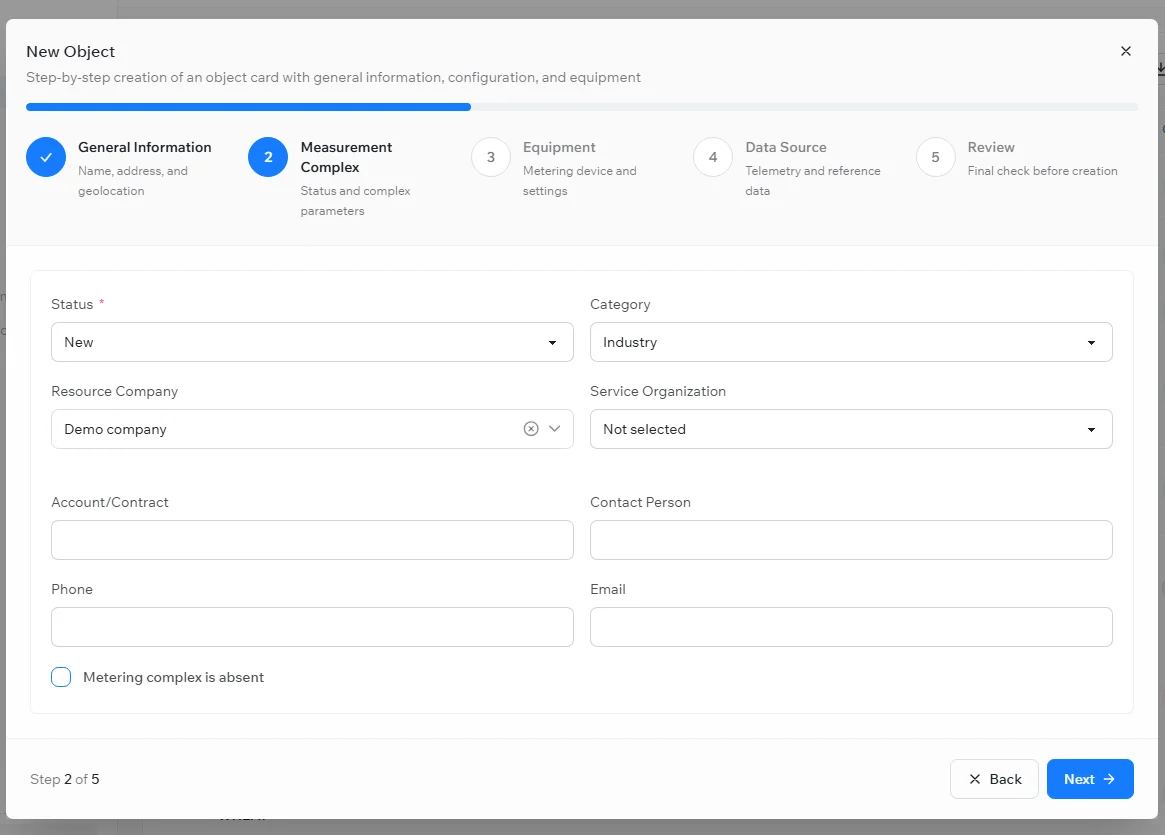
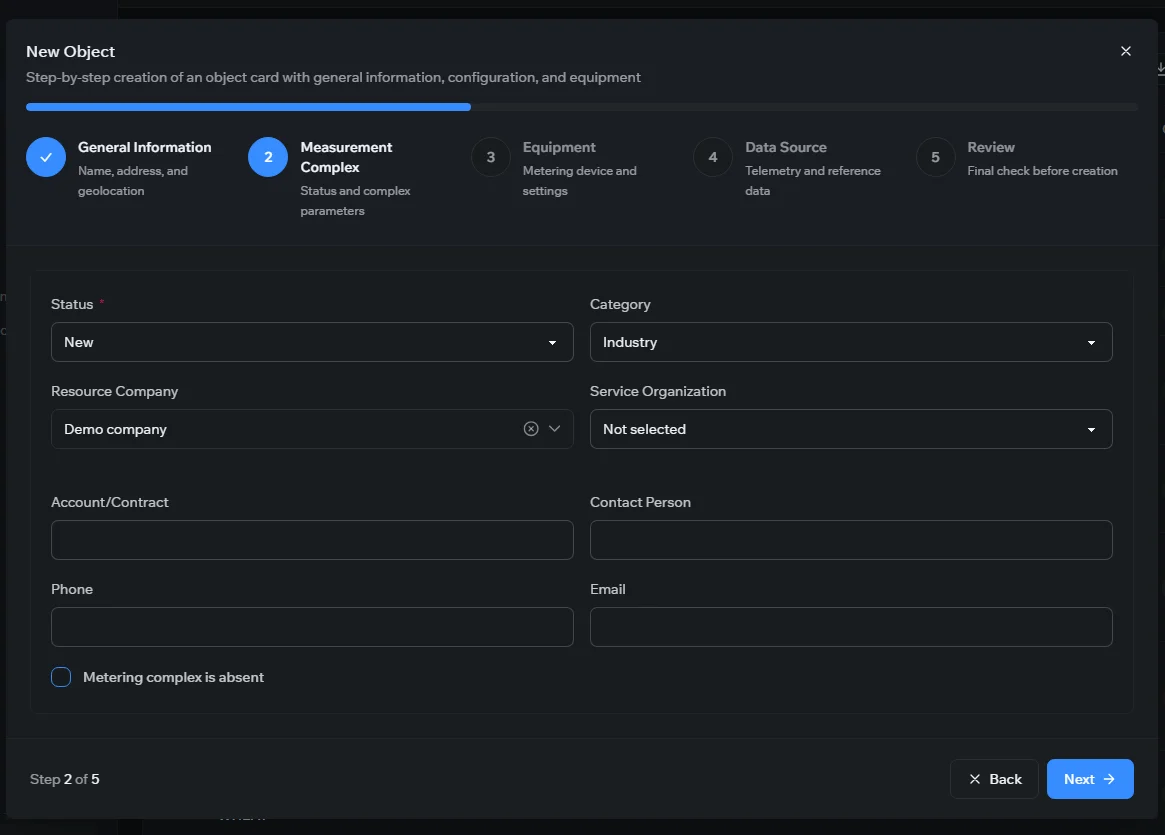
- Вимірювальний комплекс — стан і категорія об’єкта, ресурсопостачальна й обслуговувальна компанії, обліковий запис або договір, контактні дані, а також наявність вимірювального комплексу.
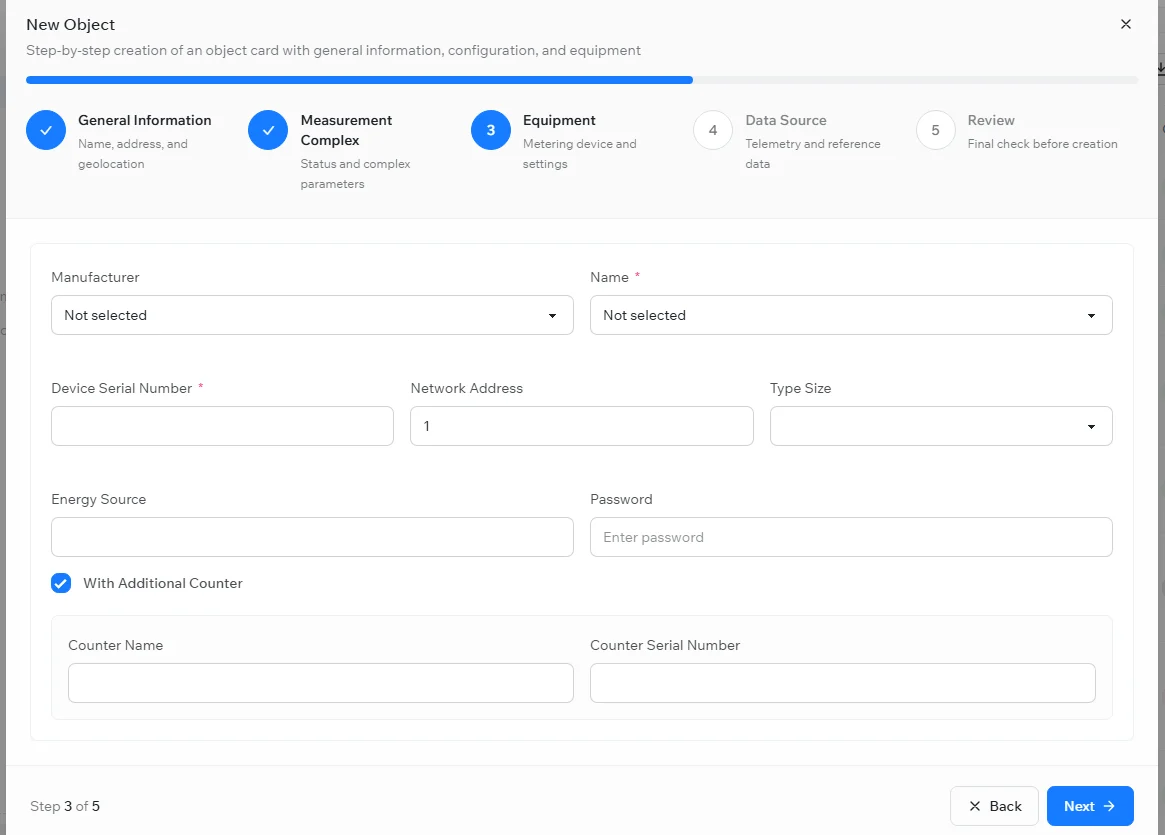
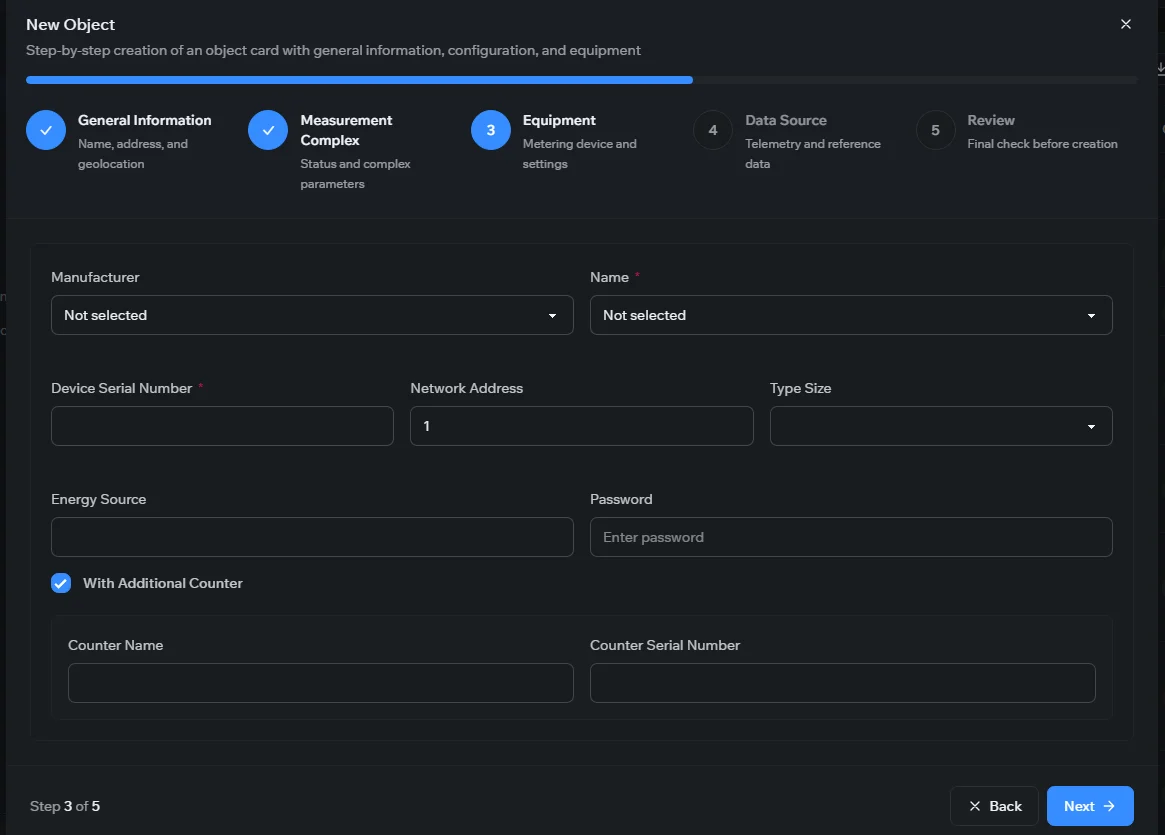
- Обладнання — прилад обліку (виробник і модель) та його налаштування, разом із будь-яким допоміжним обладнанням, встановленим на об’єкті — давачами, запірними клапанами тощо.
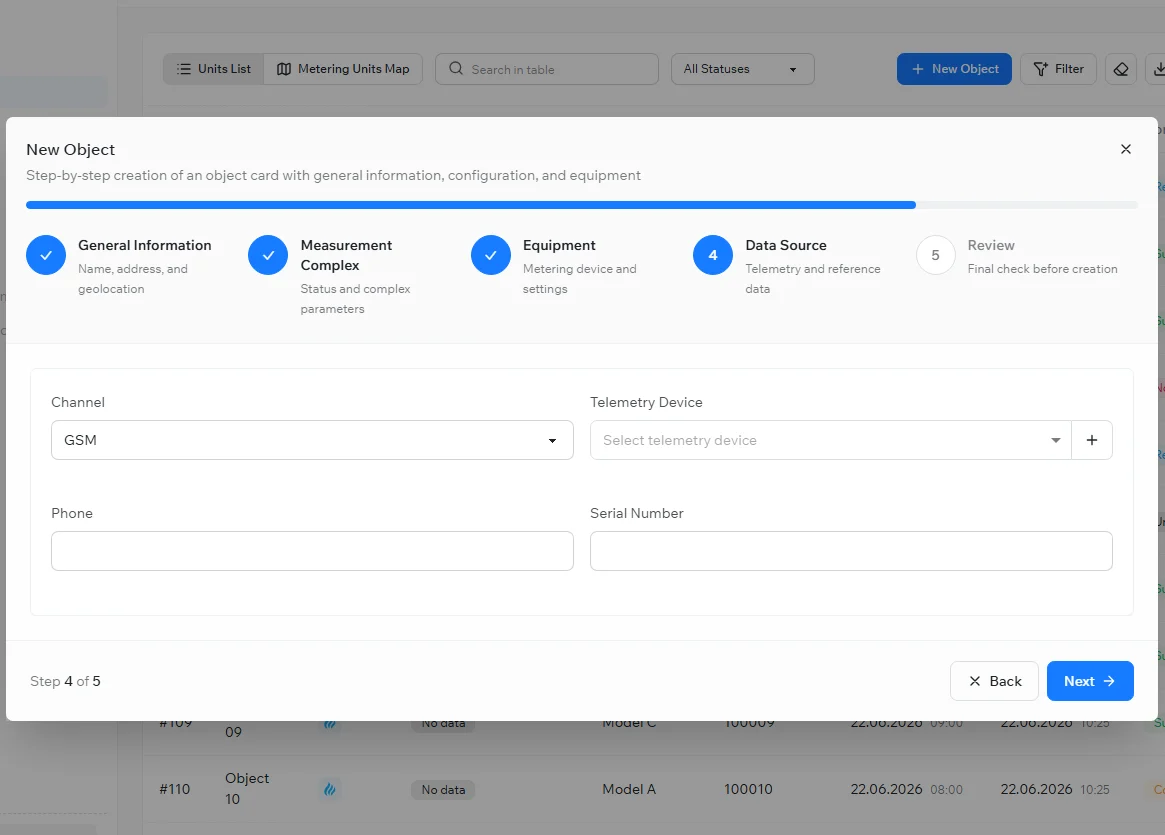
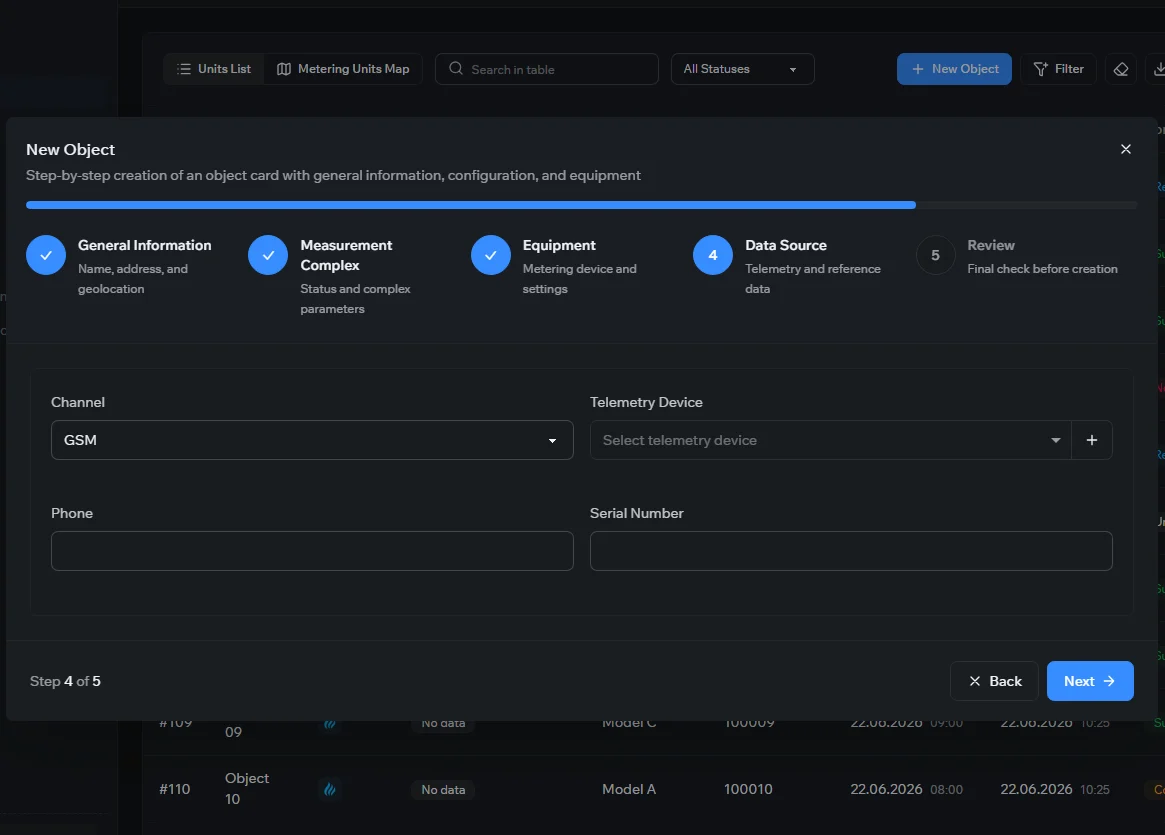
- Джерело даних — як телеметрія об’єкта надходить на платформу та пов’язані з нею довідкові дані.
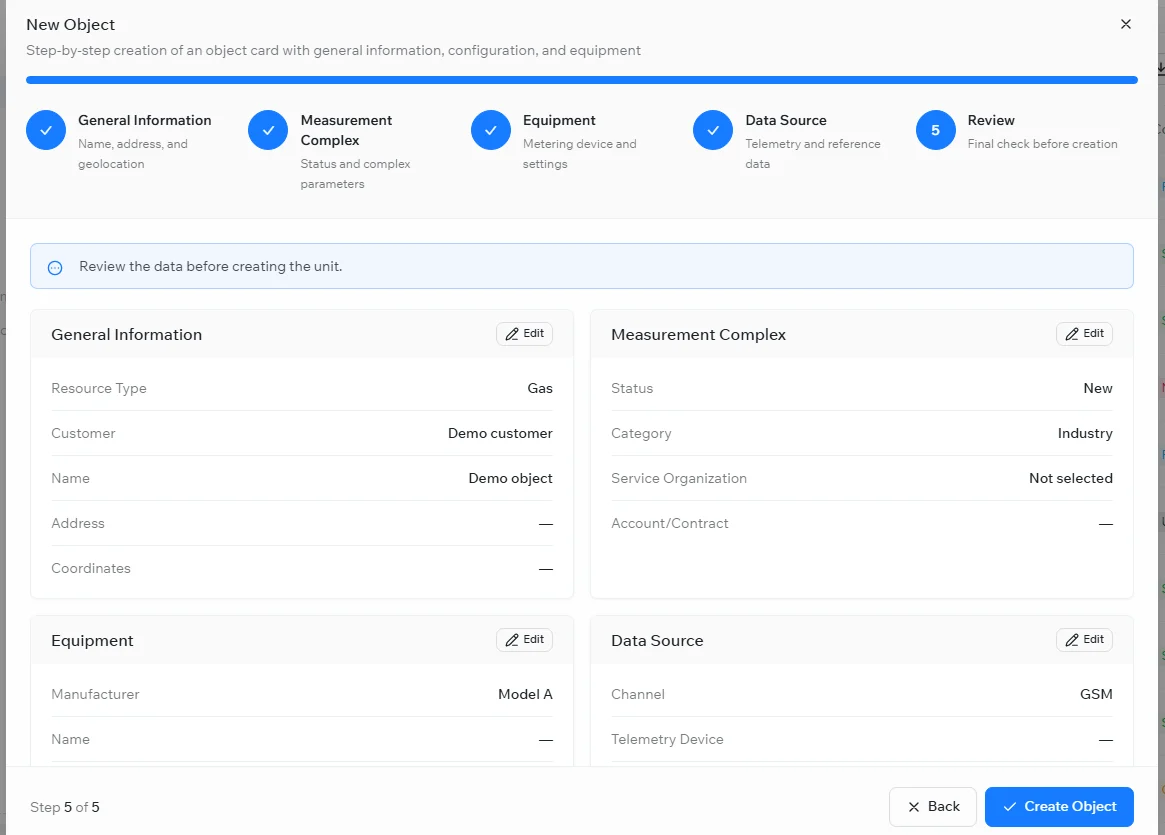
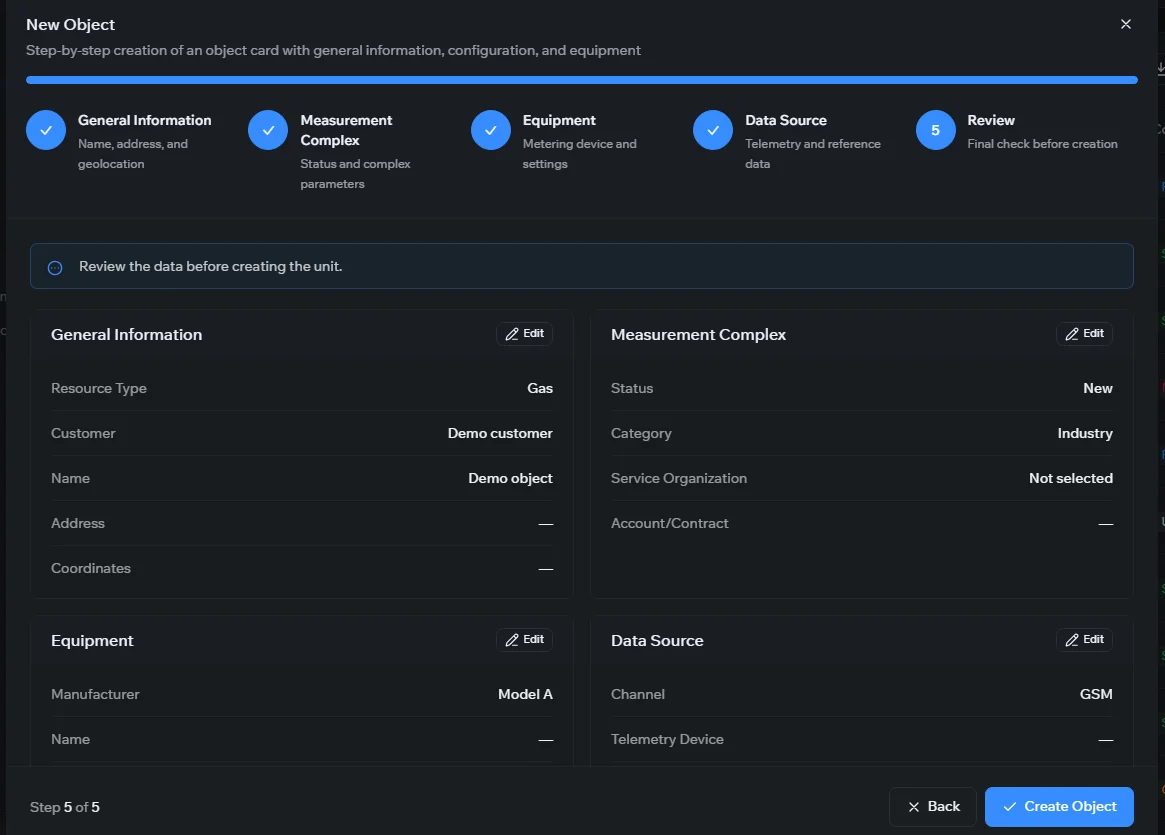
- Перегляд — остаточна перевірка всього перед створенням об’єкта.
На кроці Вимірювальний комплекс ви задаєте стан і категорію об’єкта, його ресурсопостачальну й обслуговувальну компанії, обліковий запис або договір і контактні дані, а також позначаєте, чи встановлено вимірювальний комплекс:
Крок Обладнання налаштовує прилад обліку — виробника, модель, серійний номер, мережеву адресу, типорозмір і джерело живлення — і дозволяє додати додатковий лічильник поряд з основним:
На кроці Джерело даних ви обираєте, як телеметрія об’єкта надходить на платформу, — канал зв’язку й телеметричний пристрій:
Нарешті, крок Перегляд показує зведення всього введеного, згрупованого за розділами, щоб ви могли його перевірити — або повернутися до Редагування будь-якого розділу — перед створенням об’єкта:
Для переходу між кроками користуйтеся кнопками Далі й Назад. Завершивши, виберіть Створити об’єкт; після цього він з’явиться у списку й почне передавати дані за своїм розкладом.
Пов'язані теми
Чи була ця сторінка корисною?
Дякуємо за відгук!