Anmeldung
Wie Sie sich an der Data Platform anmelden, ein vergessenes Passwort wiederherstellen sowie Ihr Passwort, Ihre Oberflächensprache und Ihre Zeitzone festlegen.
Die Plattform wird unter der Adresse Ihrer Organisation aufgerufen (zum Beispiel https://your-server). Wenn Sie noch nicht angemeldet sind, werden Sie automatisch zur Anmeldeseite weitergeleitet.
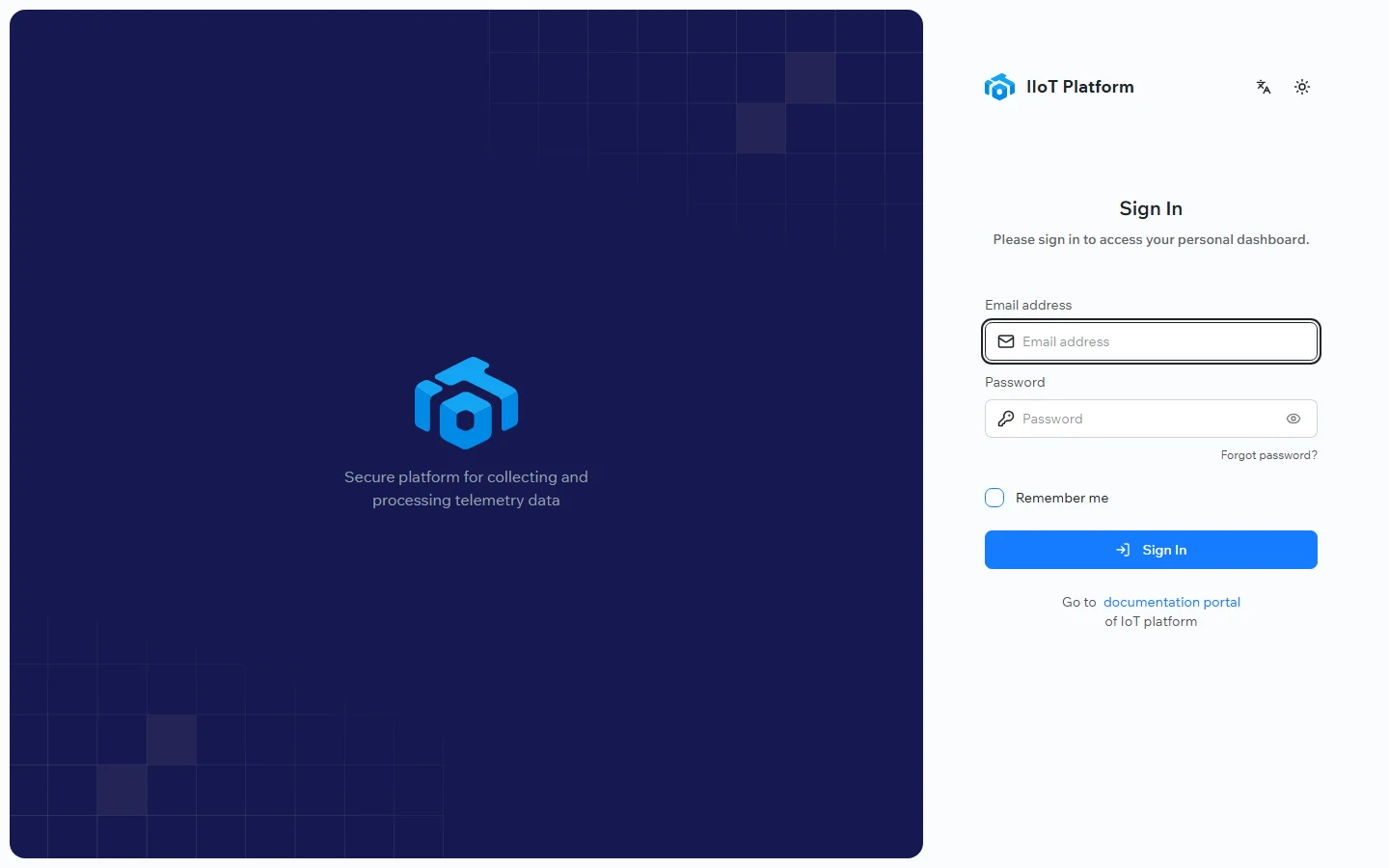
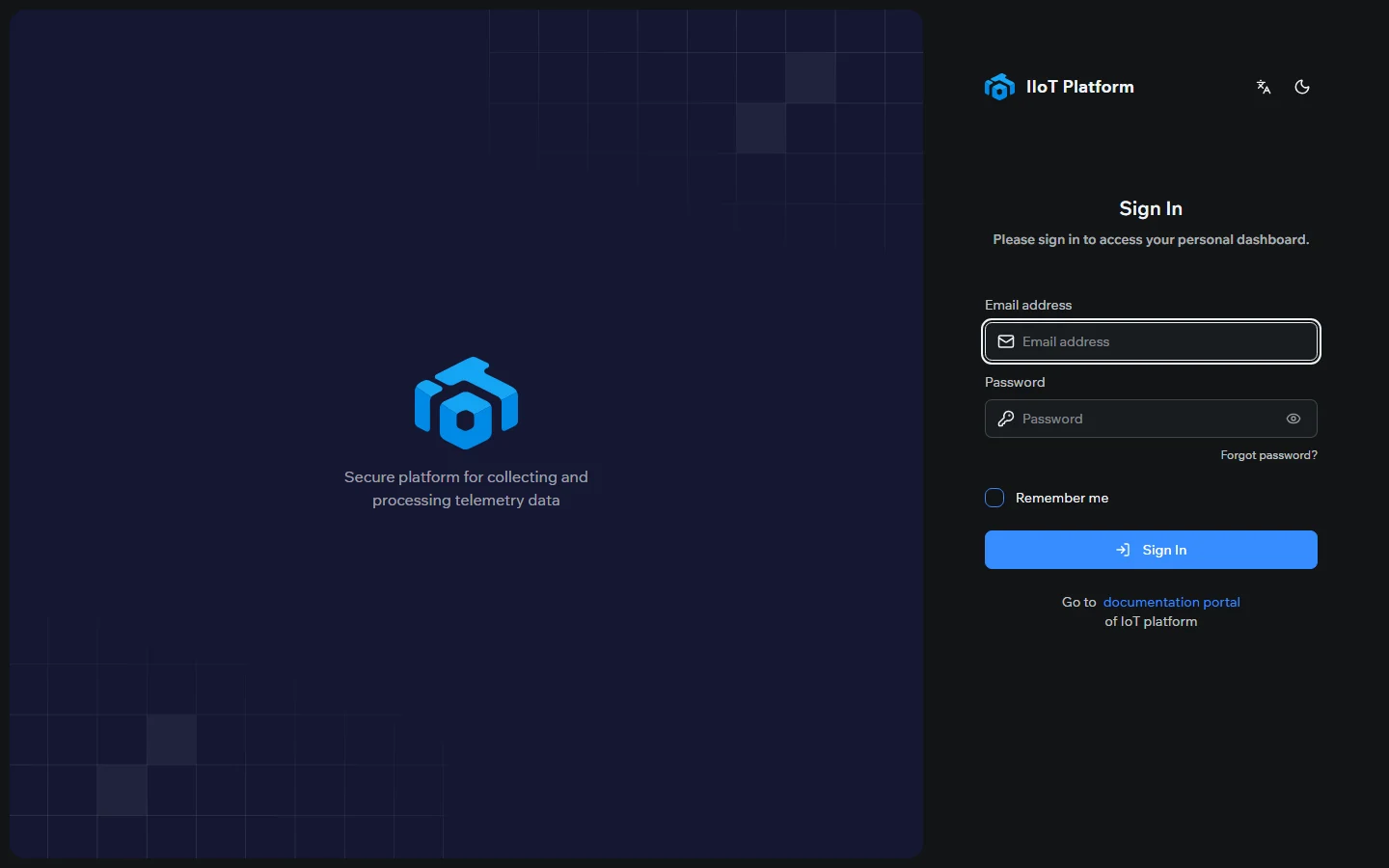
Anmeldung
Geben Sie Ihre Zugangsdaten ein
Geben Sie auf der Anmeldeseite die E-Mail-Adresse und das Passwort ein, die Ihnen von Ihrem Administrator zugewiesen wurden. Über das Augensymbol im Passwortfeld können Sie das Eingegebene sichtbar machen, und mit Angemeldet bleiben halten Sie die Sitzung auf einem vertrauenswürdigen Gerät aufrecht.
Melden Sie sich an
Wählen Sie Anmelden. Sie gelangen zum Dashboard, der Startseite der Plattform.
Passwort vergessen?
Wählen Sie auf der Anmeldeseite Passwort vergessen? und folgen Sie den Anweisungen, um es zurückzusetzen. Konten können nicht selbst registriert werden — falls Sie kein Konto haben, wenden Sie sich an Ihren Plattformadministrator.
Ihr Profil
Öffnen Sie das Profilmenü über Ihren Avatar in der oberen rechten Ecke und wählen Sie Einstellungen. Auf der Seite Profileinstellungen können Sie Ihr Konto einsehen, Ihr Passwort ändern sowie Ihre Sprache und Zeitzone festlegen.
Passwort ändern
Geben Sie unter Passwort ändern Ihr aktuelles und ein neues Passwort ein. Das neue Passwort muss die auf der Seite angezeigten Sicherheitsanforderungen erfüllen:
- mindestens 8 Zeichen;
- Klein- und Großbuchstaben;
- mindestens eine Ziffer;
- mindestens ein Sonderzeichen.
Bestätigen Sie das neue Passwort und wählen Sie Speichern.
Oberflächensprache ändern
Die Oberfläche ist in mehreren Sprachen verfügbar. Öffnen Sie die Sprachauswahl (das Übersetzungssymbol in der oberen Leiste oder die Sprachoption im Profilmenü) und wählen Sie Ihre Sprache — zum Beispiel Englisch. Die Oberfläche wird in der ausgewählten Sprache neu geladen und Ihre Auswahl wird für das nächste Mal gespeichert.
Zeitzone festlegen
Alle Zeitstempel — Messwerte, Kommunikationssitzungen und Ereignisse — werden in Ihrer Standardzeitzone angezeigt, die in der oberen Leiste eingeblendet wird (zum Beispiel EST). Legen Sie die Zeitzone fest, die Ihrem Standort entspricht, damit Datums- und Zeitangaben mit Ihrem Betrieb übereinstimmen, und wählen Sie anschließend Speichern.
Verwandte Themen
War diese Seite hilfreich?
Danke für dein Feedback!