تثبيت المنصة والخدمات
تثبيت منصة Data Platform — تنزيل الصور وإعداد Docker وتثبيت النظام والتحقق منه.
تنزيل ملفات التثبيت
يمكنك تنزيل صور تثبيت منصة Data Platform بطريقتين.
عندما لا يتوفر للخادم اتصال بالإنترنت — على سبيل المثال بموجب سياسة أمنية للمؤسسة — يمكنك تثبيت المنصة دون اتصال. تُنقل صور التثبيت إلى الخادم من وسيط خارجي.
عندما يتوفر للخادم اتصال بالإنترنت، تُسحب صور التثبيت إلى الخادم من مستودع بعيد.
خطوات التثبيت
انسخ حزمة البيانات المطلوبة
انسخ حزمة التثبيت إلى الخادم (تتطلب صلاحيات المسؤول):
- انسخ الأرشيف الذي نزّلته
unicloud.tgzومجلدimages(حزمة التثبيت المستقلة مع الصور المؤرشفة) إلى المجلد الرئيسي للمستخدم. يحتوي الأرشيف أيضًا على ملفي الإعدادdocker-compose.ymlو.env(الملف.envمخفي، لذا فعّل إظهار الملفات المخفية).
-
images
- vadtel-nginx-latest.tar.gz
- vadtel-app-latest.tar.gz
- anytelemetry-latest.tar.gz
- pgbouncer-latest.tar.gz
- vadteljsondaemon-latest.tar.gz
- logrotate-latest.tar.gz
- postgres-15.1-alpine.tar.gz
- redis-6.0.16-alpine.tar.gz
- vector-latest.tar.gz
-
انسخ ملفات الإعداد إلى
/opt/vadtelnewweb/. -
عيّن أسماء الدخول وكلمات المرور للنظام في الملف
.env:
.env#key SECRET_KEY_BASE=0356080kcn0ejgk4lwekrf #DB PGSQL login PG_APP_USER=ppppp #DB PGSQL password PG_APP_PASSWORD= ppppp #WEB interface login VADTEL_SUPER_ADMIN_EMAIL=NEED_USERNAME #WEB interface password VADTEL_SUPER_ADMIN_PASSWORD=NEED_PASSWORD #DB PGSQL unicloud login VADTEL_UNICLOUD_TEST_USERNAME=NEED_USERNAME #DB PGSQL unicloud password VADTEL_UNICLOUD_TEST_PASSWORD=NEED_PASSWORD- انسخ الأرشيف الذي نزّلته
ثبّت Docker وDocker Compose
على توزيعة مبنية على CentOS
ثبّت Docker وDocker Compose:
bashsudo dnf install docker-ce docker-composeشغّل Docker وفعّل تشغيله عند الإقلاع:
bashsudo systemctl enable --now docker && systemctl start dockerعلى توزيعة مبنية على Debian
ثبّت Docker وDocker Compose:
bashsudo apt update sudo apt install docker docker-composeثبّت النظام
الخطوات المتبقية واحدة على جميع أنظمة التشغيل. أضف المستخدم الذي سيشغّل التطبيق إلى مجموعة
docker:bashsudo usermod -aG docker ${USER}فُكّ الأرشيف
unicloud.tgzفي المجلد الرئيسي للمستخدم:bashtar -xf unicloud.tgz-
unicloud
-
run
-
db-unicloud
-
- remote_install.sh
-
init-db
- create_tables.sql
- script_conf.sh
- docker-compose.yml
-
logs
-
crontab
-
vadteljsondaemon
-
anytelemetry
-
-
backups
-
data
-
db-unicloud
-
-
local-images
- pgbouncer.tar.gz
- postgres.tar.gz
- vadteljsondaemon.tar.gz
- anytelemetry.tar.gz
- logrotate.tar.gz
- unicloud.service
-
افتح مجلد
unicloudالذي فُكّ في المجلد الرئيسي للمستخدم وشغّل سكربت التثبيت:bashsudo ./remote_install.shبعد تثبيت الحزمة، افتح
/var/lib/unicloudبصلاحيات المسؤول وغيّر مالك الملف.envومجموعته إلى المستخدم الحالي.يولّد السكربت اسم الدخول وكلمة المرور لقاعدة البيانات في
/var/lib/unicloud/.env. انسخ هذه القيم إلى/opt/vadtelnewweb/.env:bashVADTEL_UNICLOUD_TEST_USERNAME=NEED_USERNAME VADTEL_UNICLOUD_TEST_PASSWORD=NEED_PASSWORD-
استخرج الصور وحمّلها
فُكّ ضغط ملفات الصور في مجلد
imagesالذي نسخته سابقًا:bashgunzip vadtel-nginx-latest.tar.gz gunzip vadtel-app-latest.tar.gz gunzip anytelemetry-latest.tar.gz gunzip pgbouncer-latest.tar.gz gunzip vadteljsondaemon-latest.tar.gz gunzip logrotate-latest.tar.gz gunzip postgres-15.1-alpine.tar.gz gunzip redis-6.0.16-alpine.tar.gz gunzip vector-latest.tar.gzحمّل الصور إلى Docker:
bashdocker load -i vadtel-nginx-latest.tar docker load -i vadtel-app-latest.tar docker load -i anytelemetry-latest.tar docker load -i pgbouncer-latest.tar docker load -i vadteljsondaemon-latest.tar docker load -i logrotate-latest.tar docker load -i postgres-15.1-alpine.tar docker load -i redis-6.0.16-alpine.tar docker load -i vector-latest.tar.gzتحقق من توفر الصور:
bashdocker imagesينبغي أن تظهر في القائمة الصور التسع التي حمّلتها كلها.
إذا حُمّلت الصور دون أخطاء، فشغّل الأمر التالي من مجلد
/var/lib/unicloud:bashdocker-compose up -dأنشئ دليلًا لتطبيق
vadtelnewwebضمن/opt:bashsudo mkdir /opt/vadtelnewweb cd /opt/vadtelnewwebثم انسخ الملفين
docker-compose.ymlو.env(إن لم تكن قد نسختهما سابقًا لتثبيت جديد) إلى/opt/vadtelnewweb.عند التشغيل الأول، أنشئ قاعدة البيانات:
bashdocker-compose run app bundle exec rails db:createوالآن شغّل التطبيق:
bashdocker-compose up -dاستكشاف الأعطال وإصلاحها
إذا أبلغ التطبيق عن الخطأ التالي بعد بدء التشغيل:
bashnetwork unicloud_unicloud-net declared as external, but could not be foundفإن الشبكة الخارجية لم تُنشأ أثناء التثبيت. نفّذ التثبيت الأولي من الأرشيف
unicloud.tar.tgzكما هو موضح في تثبيت النظام، ثم شغّل التطبيق من جديد:bashdocker-compose up -dتحقق من الحاويات قيد التشغيل:
bashdocker psينبغي أن تظهر كل الحاويات في القائمة بالحالة
Up.تحقق من النظام
بعد بدء تشغيل التطبيق، افتح في متصفحك عنوان IP للخادم الذي يعمل عليه للتأكد من أن النظام يعمل:
bashhttp://127.0.0.1/auth/users/sign_in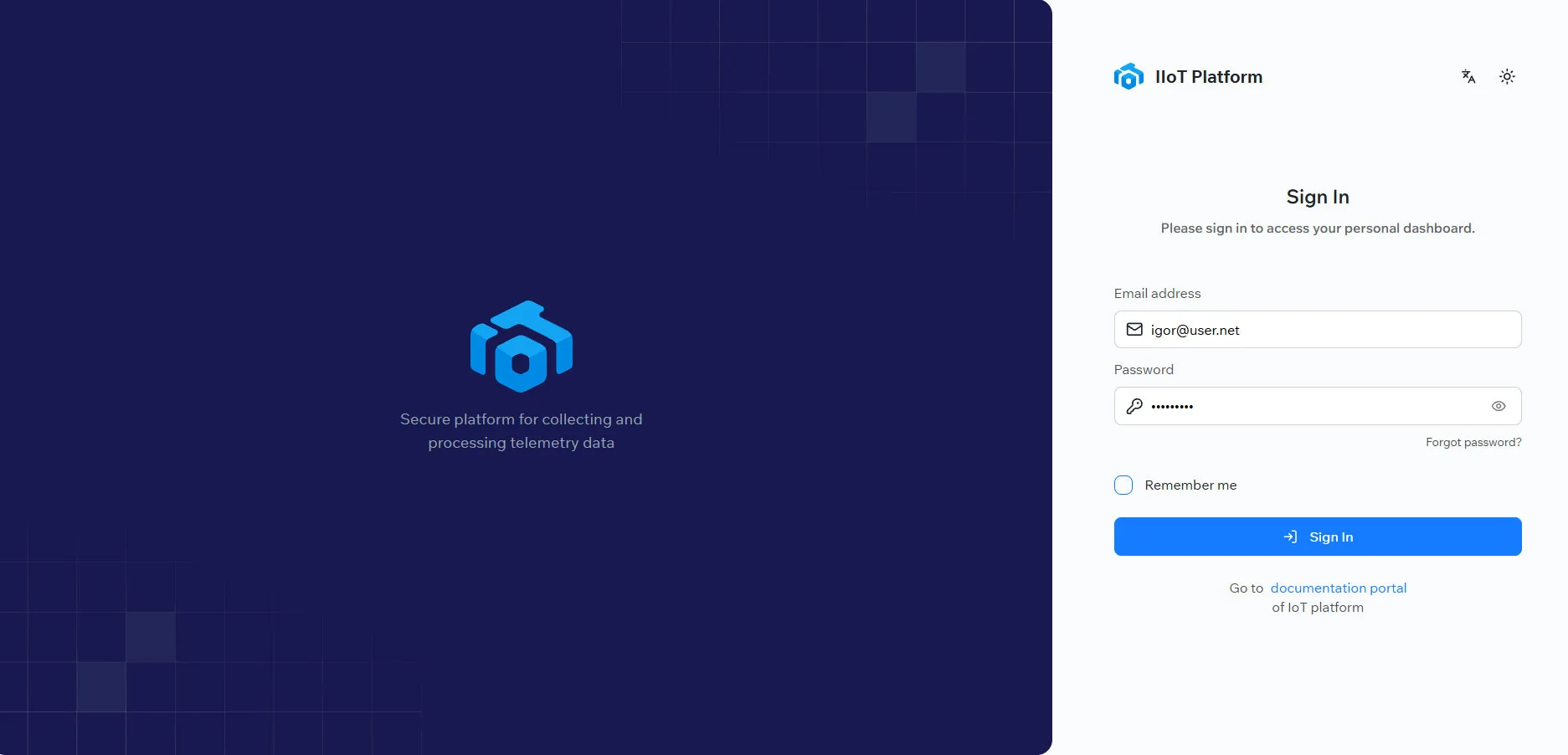
صفحة تسجيل الدخول إلى منصة Data Platform يُضبط البريد الإلكتروني وكلمة المرور لتسجيل الدخول في
/opt/vadtelnewweb/.env:.envVADTEL_SUPER_ADMIN_EMAIL= (login) VADTEL_SUPER_ADMIN_PASSWORD= (password)
الخطوات التالية
بعد تثبيت المنصة وتشغيلها، اضبطها لتُحدَّث بسلاسة ولتُعاد تشغيلها تلقائيًا مع الخادم.
مواضيع ذات صلة
هل كانت هذه الصفحة مفيدة؟
شكرًا على ملاحظاتك!