Платформа мен қызметтерді орнату
Data Platform орнату — образдарды жүктеп алу, Docker баптау, жүйені орнату және тексеру.
Орнату файлдарын жүктеп алу
Data Platform орнату образдарын екі жолмен жүктеп алуға болады.
Серверде интернетке қол жеткізу болмаса — мысалы, кәсіпорынның қауіпсіздік саясатына сай — платформаны желіге қосылмай орнатуға болады. Орнату образдары серверге сыртқы тасығыштан көшіріледі.
Серверде интернетке қол жеткізу болса, орнату образдары серверге қашықтағы репозиторийден тартып алынады.
Орнату қадамдары
Қажетті деректер дестесін көшіріп алыңыз
Орнату дестесін серверге көшіріңіз (әкімші құқықтары қажет):
- Жүктеп алынған
unicloud.tgzархивін жәнеimagesқалтасын (архивтелген образдары бар жеке орнату дестесі) пайдаланушының үй қалтасына көшіріңіз. Архивтеdocker-compose.ymlжәне.envбаптау файлдары да бар (.envжасырын, сондықтан жасырын файлдарды көрсетуді қосыңыз).
-
images
- vadtel-nginx-latest.tar.gz
- vadtel-app-latest.tar.gz
- anytelemetry-latest.tar.gz
- pgbouncer-latest.tar.gz
- vadteljsondaemon-latest.tar.gz
- logrotate-latest.tar.gz
- postgres-15.1-alpine.tar.gz
- redis-6.0.16-alpine.tar.gz
- vector-latest.tar.gz
-
Баптау файлдарын
/opt/vadtelnewweb/қалтасына көшіріңіз. -
.envфайлында жүйелік логиндер мен парольдерді орнатыңыз:
.env#key SECRET_KEY_BASE=0356080kcn0ejgk4lwekrf #DB PGSQL login PG_APP_USER=ppppp #DB PGSQL password PG_APP_PASSWORD= ppppp #WEB interface login VADTEL_SUPER_ADMIN_EMAIL=NEED_USERNAME #WEB interface password VADTEL_SUPER_ADMIN_PASSWORD=NEED_PASSWORD #DB PGSQL unicloud login VADTEL_UNICLOUD_TEST_USERNAME=NEED_USERNAME #DB PGSQL unicloud password VADTEL_UNICLOUD_TEST_PASSWORD=NEED_PASSWORD- Жүктеп алынған
Docker мен Docker Compose орнатыңыз
CentOS негізіндегі дистрибутивте
Docker мен Docker Compose орнатыңыз:
bashsudo dnf install docker-ce docker-composeDocker-ді іске қосып, жүктелу кезінде автоматты түрде қосылуын баптаңыз:
bashsudo systemctl enable --now docker && systemctl start dockerDebian негізіндегі дистрибутивте
Docker мен Docker Compose орнатыңыз:
bashsudo apt update sudo apt install docker docker-composeЖүйені орнатыңыз
Қалған қадамдар барлық операциялық жүйеде бірдей. Қолданбаны іске қосатын пайдаланушыны
dockerтобына қосыңыз:bashsudo usermod -aG docker ${USER}unicloud.tgzархивін пайдаланушының үй қалтасында ашыңыз:bashtar -xf unicloud.tgz-
unicloud
-
run
-
db-unicloud
-
- remote_install.sh
-
init-db
- create_tables.sql
- script_conf.sh
- docker-compose.yml
-
logs
-
crontab
-
vadteljsondaemon
-
anytelemetry
-
-
backups
-
data
-
db-unicloud
-
-
local-images
- pgbouncer.tar.gz
- postgres.tar.gz
- vadteljsondaemon.tar.gz
- anytelemetry.tar.gz
- logrotate.tar.gz
- unicloud.service
-
Пайдаланушының үй қалтасында ашылған
unicloudқалтасын ашып, орнату скриптін іске қосыңыз:bashsudo ./remote_install.shДесте орнатылғаннан кейін
/var/lib/unicloudқалтасын әкімші құқықтарымен ашып,.envфайлының иесі мен тобын ағымдағы пайдаланушыға өзгертіңіз.Скрипт деректер қорының логині мен паролін
/var/lib/unicloud/.envфайлында жасайды. Бұл мәндерді/opt/vadtelnewweb/.envфайлына көшіріңіз:bashVADTEL_UNICLOUD_TEST_USERNAME=NEED_USERNAME VADTEL_UNICLOUD_TEST_PASSWORD=NEED_PASSWORD-
Образдарды шығарып, жүктеңіз
Бұрын көшірілген
imagesқалтасындағы образ файлдарын тарқатыңыз:bashgunzip vadtel-nginx-latest.tar.gz gunzip vadtel-app-latest.tar.gz gunzip anytelemetry-latest.tar.gz gunzip pgbouncer-latest.tar.gz gunzip vadteljsondaemon-latest.tar.gz gunzip logrotate-latest.tar.gz gunzip postgres-15.1-alpine.tar.gz gunzip redis-6.0.16-alpine.tar.gz gunzip vector-latest.tar.gzОбраздарды Docker-ге жүктеңіз:
bashdocker load -i vadtel-nginx-latest.tar docker load -i vadtel-app-latest.tar docker load -i anytelemetry-latest.tar docker load -i pgbouncer-latest.tar docker load -i vadteljsondaemon-latest.tar docker load -i logrotate-latest.tar docker load -i postgres-15.1-alpine.tar docker load -i redis-6.0.16-alpine.tar docker load -i vector-latest.tar.gzОбраздардың қолжетімді екенін тексеріңіз:
bashdocker imagesЖүктеген тоғыз образдың бәрі тізімде көрінуі тиіс.
Образдар қатесіз жүктелсе,
/var/lib/unicloudқалтасынан мына команданы орындаңыз:bashdocker-compose up -d/optастындаvadtelnewwebқолданбасына арналған каталог жасаңыз:bashsudo mkdir /opt/vadtelnewweb cd /opt/vadtelnewwebСодан кейін
docker-compose.ymlжәне.envфайлдарын (жаңа орнату үшін оларды бұрын көшірмеген болсаңыз)/opt/vadtelnewwebқалтасына көшіріңіз.Алғаш іске қосқанда деректер қорын жасаңыз:
bashdocker-compose run app bundle exec rails db:createЕнді қолданбаны іске қосыңыз:
bashdocker-compose up -dАқаулықтарды жою
Қолданба іске қосылғаннан кейін мынадай қатені хабарласа:
bashnetwork unicloud_unicloud-net declared as external, but could not be foundбұл — орнату кезінде сыртқы желі жасалмаған дегенді білдіреді. Жүйені орнатыңыз бөлімінде сипатталғандай,
unicloud.tar.tgzархивінен бастапқы орнатуды орындаңыз да, қолданбаны қайта іске қосыңыз:bashdocker-compose up -dЖұмыс істеп тұрған контейнерлерді тексеріңіз:
bashdocker psБарлық контейнер
Upкүйімен тізімде көрінуі тиіс.Жүйені тексеріңіз
Қолданба іске қосылғаннан кейін жүйенің жұмыс істеп тұрғанын растау үшін браузерде ол орналасқан сервердің IP мекенжайын ашыңыз:
bashhttp://127.0.0.1/auth/users/sign_in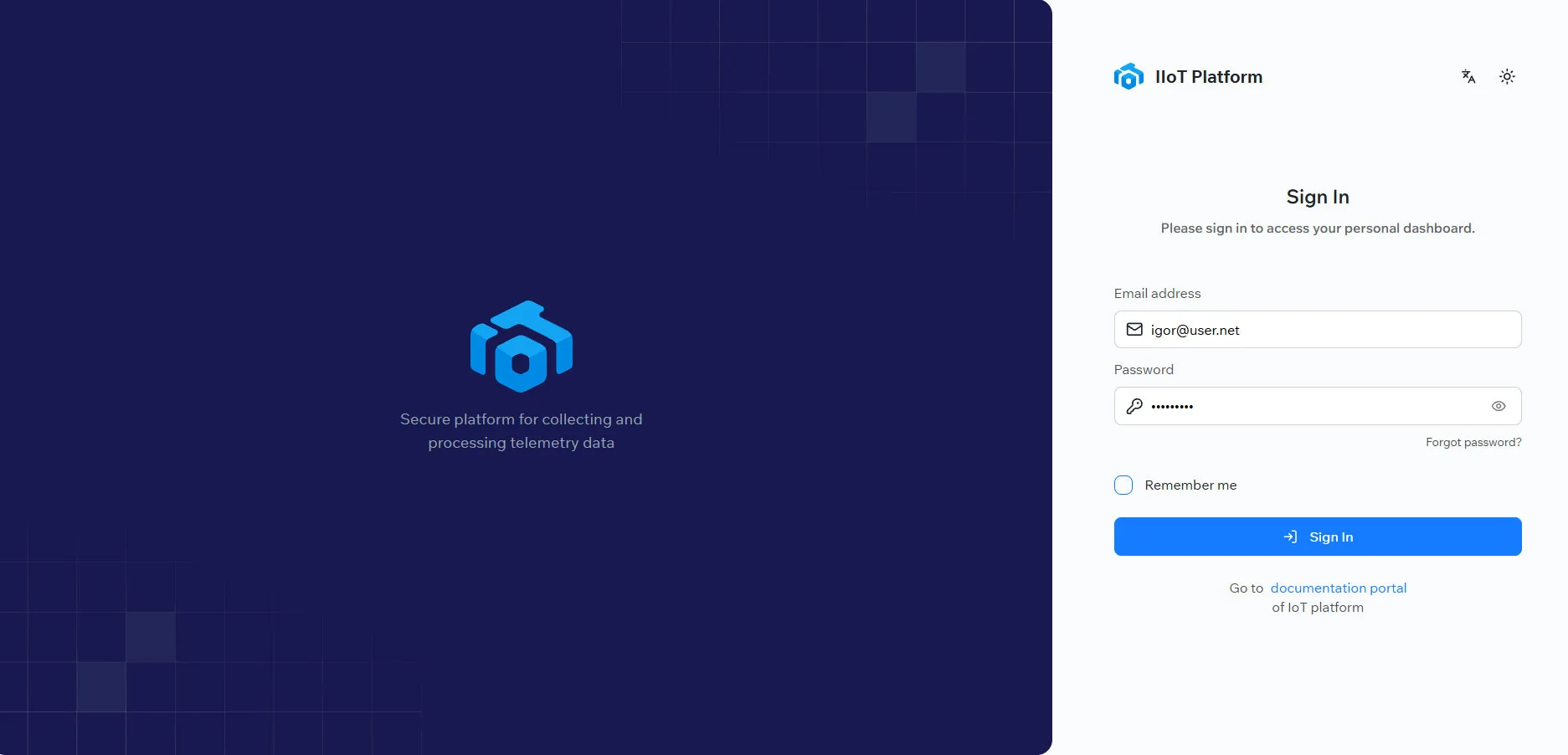
Data Platform ішкі жүйесіне кіру беті Жүйеге кіру электрондық поштасы мен паролі
/opt/vadtelnewweb/.envфайлында орнатылады:.envVADTEL_SUPER_ADMIN_EMAIL= (login) VADTEL_SUPER_ADMIN_PASSWORD= (password)
Келесі қадамдар
Платформа орнатылып, жұмыс істеп тұрғаннан кейін оны таза жаңартуға және сервермен бірге автоматты түрде қайта іске қосылуға баптаңыз.
Қатысты тақырыптар
Бұл бет пайдалы болды ма?
Пікіріңіз үшін рақмет!